
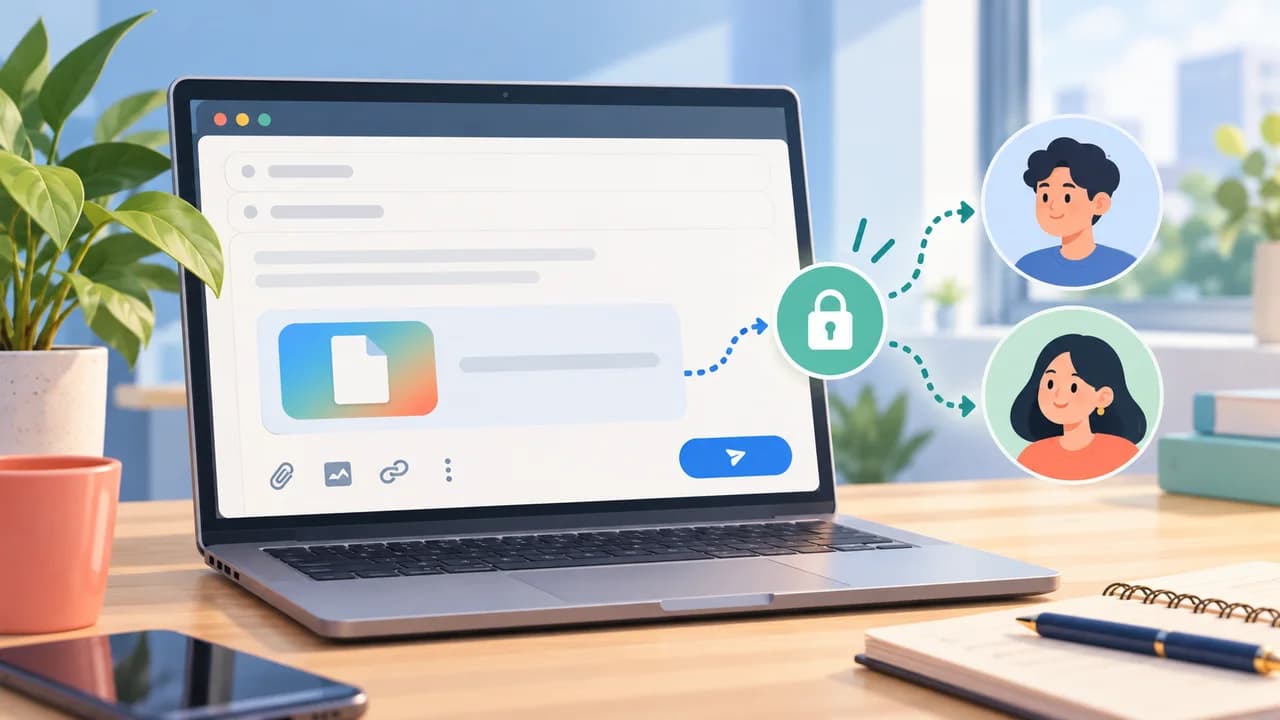
Gmail에서 Drive 파일 보내기: 링크 권한 확인부터 발송 점검까지
업무 파일을 Gmail로 보낼 때 Drive 링크를 삽입하고 수신자의 보기·댓글·수정 권한을 확인한 뒤 발송합니다.
Gmail에서 파일을 첨부했는데 보내지지 않는다면 업로드 중 오류인지, 발송 후 반송인지 먼저 나눠 보세요. 큰 파일을 Drive 링크로 보내는 절차는 Gmail에서 Drive 파일 공유에 따로 있습니다. 이 글은 문제가 발생한 지점을 찾아 해결 방법을 정하는 순서입니다.
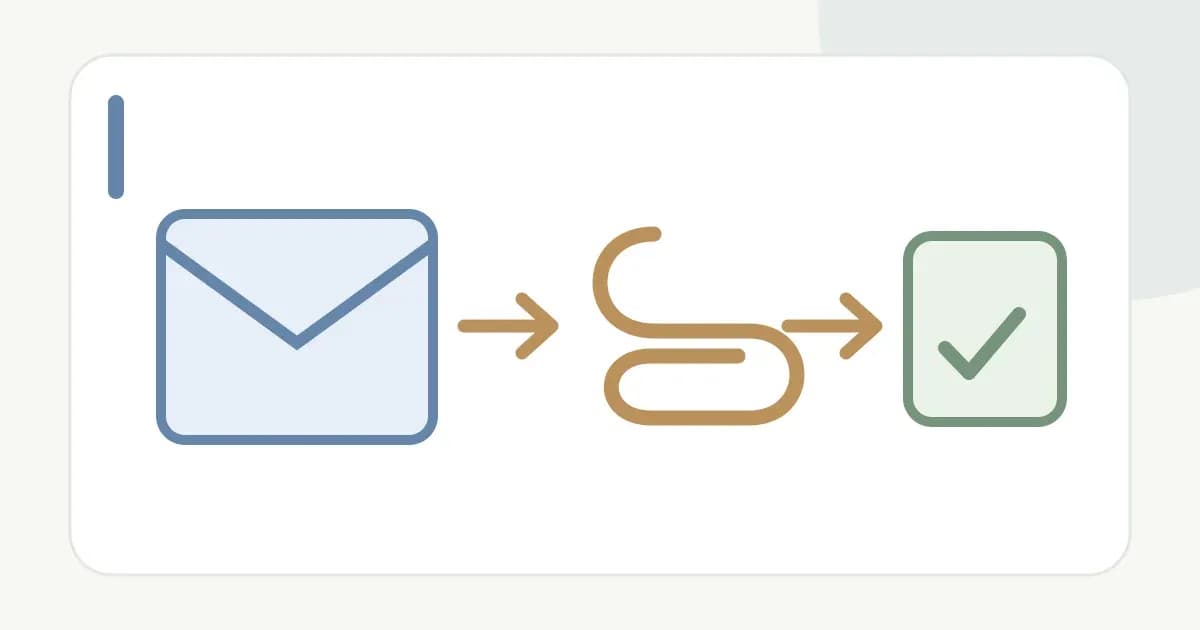
편지쓰기 창에서 첨부파일을 추가할 때 진행 막대가 멈추거나 오류가 뜬다면 아직 메일을 보낸 상태가 아닙니다. 파일이 실제로 열리는지, 이름·확장자와 크기가 무엇인지 확인하세요. Google 고객센터는 개인 Gmail 계정의 첨부파일 크기 제한과 직장·학교 계정의 관리자 설정 차이를 안내합니다. 고정된 숫자만 믿기보다 본인 계정의 현재 오류 메시지와 관리자 정책을 확인합니다.
파일 하나가 문제인지 연결 문제인지 구분하려면 작은 일반 문서 파일로 비교하고, 네트워크 연결과 브라우저 상태를 확인하세요. 직장 네트워크에서는 Google의 첨부파일 업로드 도메인이 차단될 수 있습니다. 회사 보안 정책을 우회하거나 민감한 파일을 개인 계정으로 옮기지 말고 관리자에게 오류 시각과 메시지를 전달합니다.
첨부파일을 여러 개 넣었다면 합계 크기와 압축파일 안의 형식을 확인합니다. Gmail은 보안상 일부 파일 형식을 차단할 수 있습니다. 단순히 파일 확장자를 바꿔 보안 제한을 피하려 하지 말고, 수신자에게 허용된 전달 방법을 확인하세요. 큰 파일은 Google이 Drive 링크로 전환할 수 있으므로 링크 권한과 수신자 접근 가능 여부를 발송 전에 확인합니다.
업로드가 완료됐더라도 편지쓰기 창에 첨부파일 이름이 보이는지, 수신 주소와 제목이 맞는지 다시 살펴봅니다. 보관해야 할 업무 증빙이라면 파일 원본과 발송 전 화면을 안전한 위치에 기록합니다.
보내기 버튼을 누른 뒤에는 보낸편지함에 메일이 있는지 확인합니다. 발송 후 수신자가 못 받았다면 Google의 반송 안내에 따라 Mail Delivery Subsystem의 오류 메시지를 찾으세요. 반송 사유는 주소 오류, 수신함 문제, 발송 제한, 스팸 필터 등 여러 가지여서 첨부파일 때문이라고 바로 단정할 수 없습니다.
반송 메시지의 오류 코드·시각을 기록하고 원인을 해결한 뒤 다시 발송합니다. 업무 메일은 수신자가 파일 또는 Drive 링크를 실제로 열 수 있는지 확인하면 완료 여부를 더 정확히 판단할 수 있습니다. 회사 계정의 전송 정책은 관리자 안내를 우선합니다.
완료 기준: 오류가 업로드 전·발송 전·발송 후 어느 단계에서 발생했는지 구분하고, 수정 뒤 수신자가 파일에 접근할 수 있음을 확인했습니다.
업무 파일을 Gmail로 보낼 때 Drive 링크를 삽입하고 수신자의 보기·댓글·수정 권한을 확인한 뒤 발송합니다.
Gmail 저장공간이 부족할 때 계정 전체 사용량을 확인하고 큰 메일·첨부파일을 검색해 필요한 자료를 보관한 뒤 정리합니다.
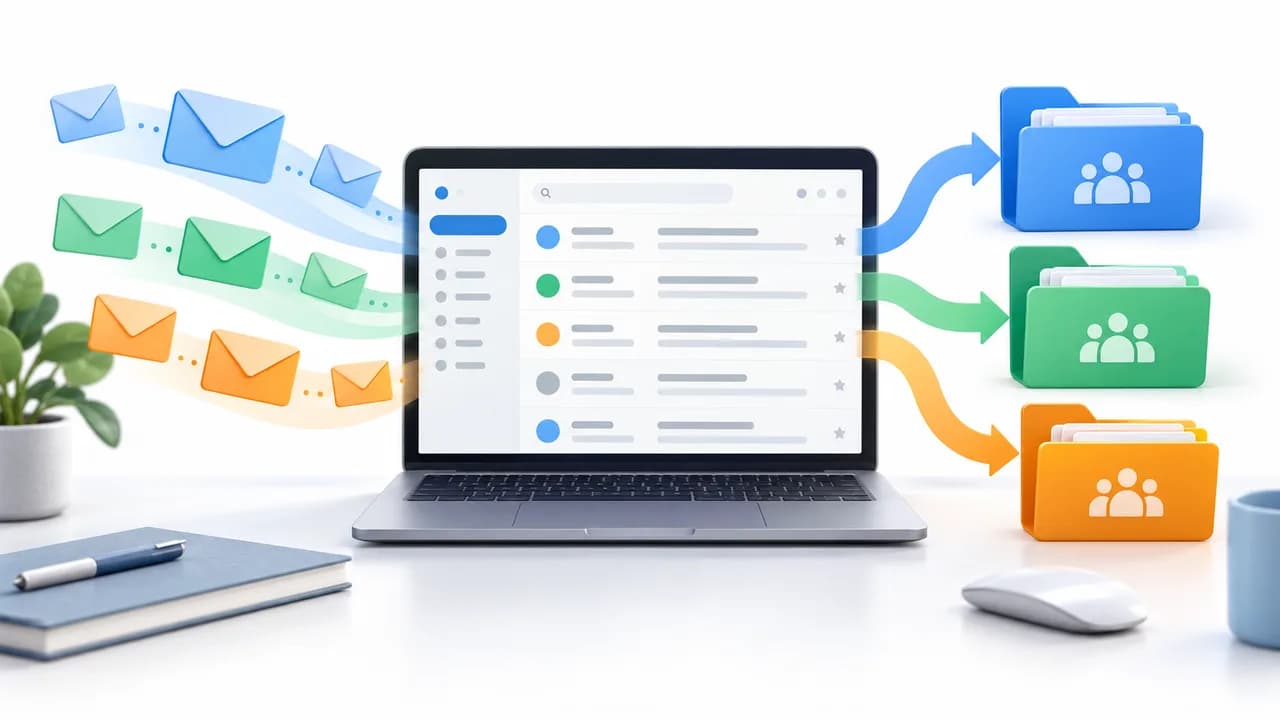
거래처 세 곳의 실제 발신 주소로 검색 결과를 먼저 검증하고, 거래처별 라벨·필터를 만든 뒤 기존 메일과 새 메일의 오분류를 점검합니다.
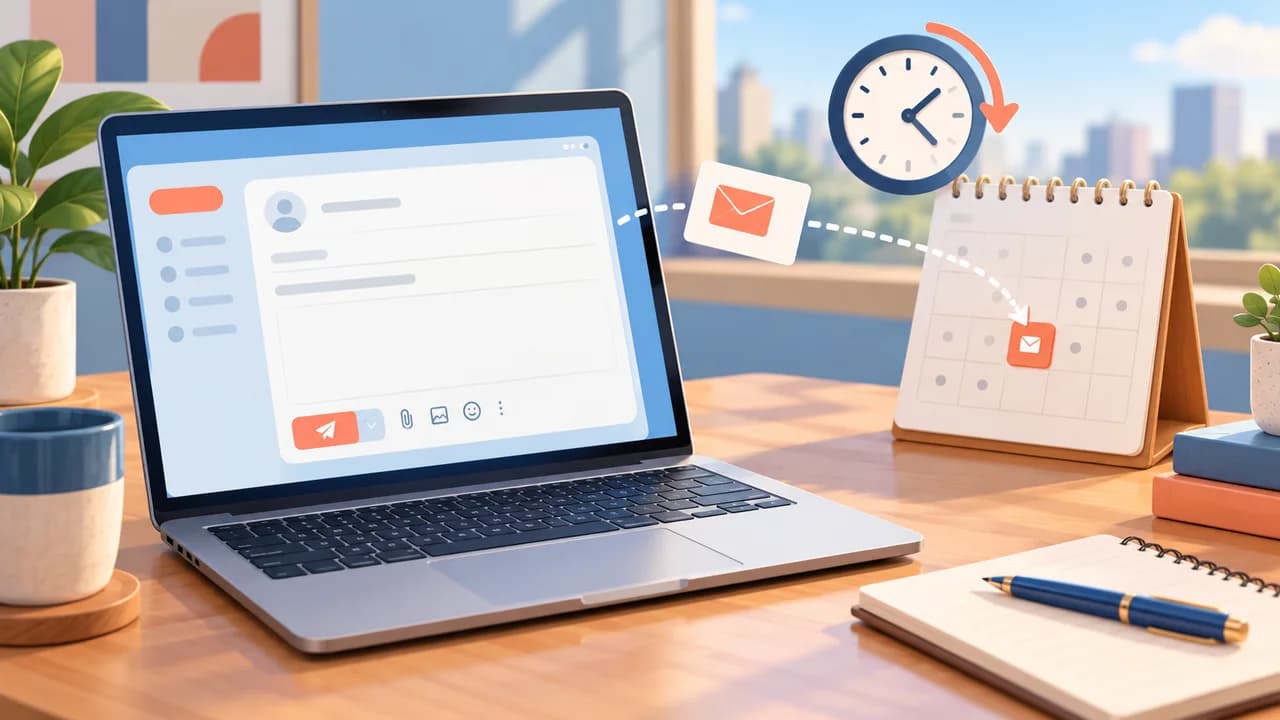
업무 메일의 수신자와 첨부파일을 검토한 뒤 발송 시간을 예약하고, 예약편지함에서 수정·취소와 실제 발송 여부를 확인합니다.
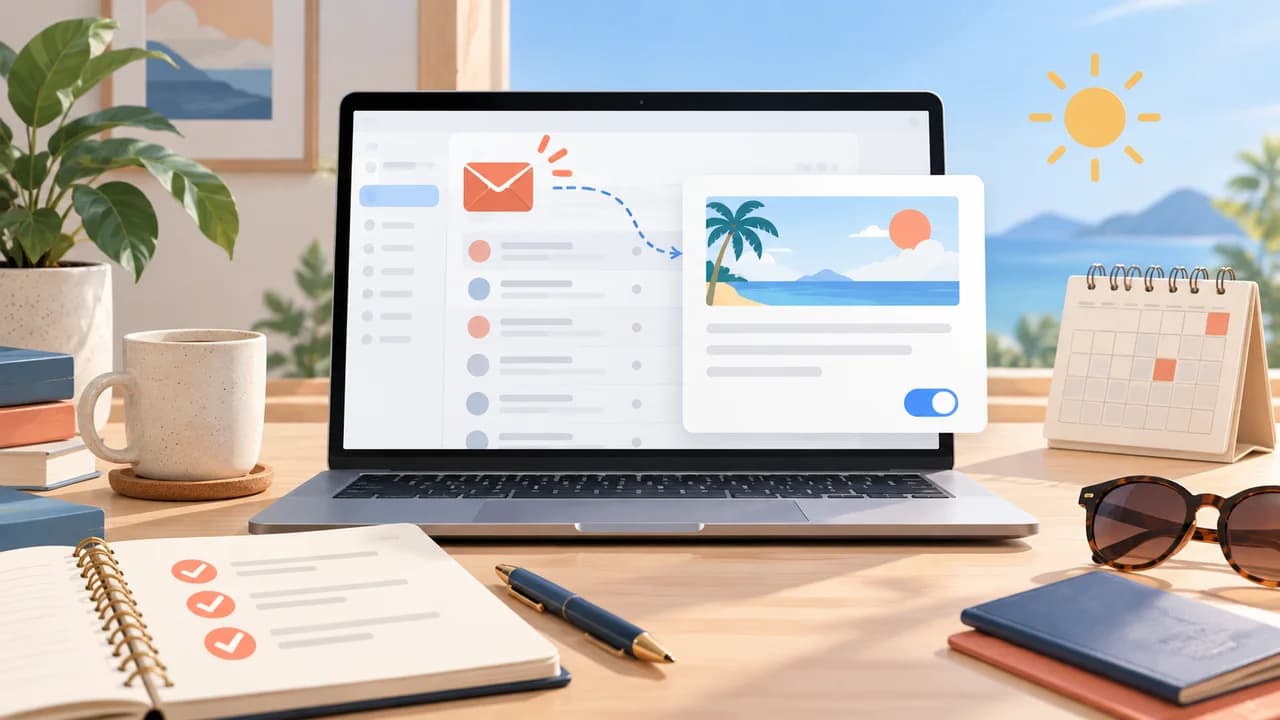
휴가 전에 처리 담당자를 정하고 Gmail 자동응답의 기간·문구·수신 대상을 설정한 뒤 복귀 후 미처리 메일을 확인합니다.

거래처 메일을 받은 뒤 답장이 필요한 건을 별표로 표시하고, 처리 날짜에 맞춰 다시 알림과 할 일로 관리합니다.