
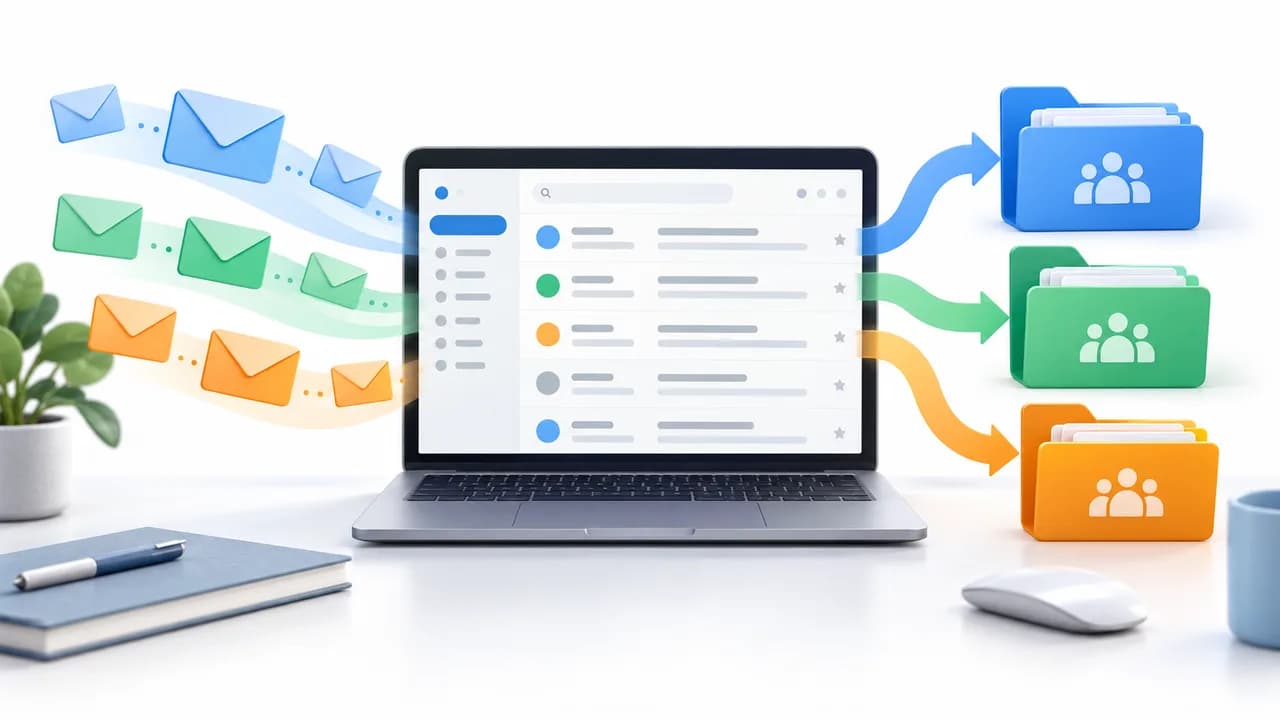
Gmail 자동 분류 설정: 거래처 메일을 라벨로 정리하는 순서
거래처 세 곳의 실제 발신 주소로 검색 결과를 먼저 검증하고, 거래처별 라벨·필터를 만든 뒤 기존 메일과 새 메일의 오분류를 점검합니다.
TECH · Gmail 업무 메일
거래처 메일을 받은 뒤 답장이 필요한 건을 별표로 표시하고, 처리 날짜에 맞춰 다시 알림과 할 일로 관리합니다.
업데이트
자동 라벨은 메일이 어디서 왔는지 보여줍니다. 답장해야 할 메일까지 자동으로 끝난 일로 만들어 주지는 않습니다. 받은 편지함에서 처리 상태를 정하는 간단한 규칙을 만들면 거래처가 여러 곳이어도 답장 누락을 줄일 수 있습니다.

새 거래처 메일을 열 때 먼저 요청 사항과 기한을 확인합니다. 답장이 필요한 메일, 자료 확인만 필요한 메일, 이미 끝난 메일을 나눕니다. 예를 들어 A 거래처의 견적 요청은 오늘 답장, B 거래처의 계약서 확인은 금요일까지 검토, C 거래처의 안내 메일은 보관으로 정합니다. 기한이 메일에 적혀 있지 않다면 임의로 약속한 날짜처럼 쓰지 말고 내부 검토 목표일을 따로 정하세요.
Gmail의 별표는 메일 목록에서 빠르게 다시 찾는 표시입니다. 당일 또는 가까운 시점에 답장할 메일에 별표를 누르고, 왼쪽의 별표편지함에서 모아 봅니다. 별표 자체가 알림이나 마감일을 만들어 주지는 않습니다. 답장을 보낸 후에는 실제 발송 여부와 상대가 요청한 첨부파일을 확인하고 별표를 해제합니다.
지금 처리할 수 없지만 특정 시각에 다시 봐야 하는 메일은 다시 알림을 선택하고 날짜·시간을 지정합니다. 예를 들어 목요일에 담당자의 확인 결과를 받아 금요일 오전에 답장한다면, 금요일 오전으로 설정합니다. 다시 알림이 걸린 메일은 받은 편지함에서 잠시 빠졌다가 지정한 때 다시 나타납니다. 중요한 업무라면 상대에게 이미 답장을 보낸 것으로 착각하지 않도록 상태를 메모해 둡니다.
견적 수정이나 파일 검토처럼 메일 밖에서 해야 할 작업이 있으면 Gmail 메시지의 할 일에 추가 기능을 사용합니다. 할 일의 제목을 “B 거래처 계약서 검토 후 회신”처럼 행동 중심으로 바꾸고 기한을 정합니다. Google Tasks에서 완료 처리할 때에는 원본 메일로 돌아가 답장 발송까지 끝났는지 확인하세요. 단순히 메일을 읽는 것과 작업 완료를 구분하는 것이 핵심입니다.
업무 시작과 마감 전에 별표편지함, 다시 알림 예정 메일, Google Tasks의 미완료 항목을 순서대로 확인합니다. 같은 메일에 세 기능을 모두 붙여도 되지만, 상태가 뒤섞이지 않도록 별표는 즉시 답장, 다시 알림은 재확인 시점, 할 일은 별도 작업이라는 규칙을 유지합니다. 거래처별 수신 분류가 아직 없다면 Gmail 라벨·필터 설정 글의 조건 테스트부터 진행하세요.
거래처 세 곳의 실제 발신 주소로 검색 결과를 먼저 검증하고, 거래처별 라벨·필터를 만든 뒤 기존 메일과 새 메일의 오분류를 점검합니다.

업무 메일의 수신자와 첨부파일을 검토한 뒤 발송 시간을 예약하고, 예약편지함에서 수정·취소와 실제 발송 여부를 확인합니다.

업무 파일을 Gmail로 보낼 때 Drive 링크를 삽입하고 수신자의 보기·댓글·수정 권한을 확인한 뒤 발송합니다.

휴가 전에 처리 담당자를 정하고 Gmail 자동응답의 기간·문구·수신 대상을 설정한 뒤 복귀 후 미처리 메일을 확인합니다.