

Gmail 거래처 답장 누락 방지: 별표·다시 알림·할 일 활용 순서
거래처 메일을 받은 뒤 답장이 필요한 건을 별표로 표시하고, 처리 날짜에 맞춰 다시 알림과 할 일로 관리합니다.
TECH · Gmail 업무 메일
업무 메일의 수신자와 첨부파일을 검토한 뒤 발송 시간을 예약하고, 예약편지함에서 수정·취소와 실제 발송 여부를 확인합니다.
업데이트
메일을 지금 작성하고 다음 근무일에 보내야 한다면 Gmail 예약 발송을 사용할 수 있습니다. 다만 예약 버튼을 누르기 전에 수신자·내용·첨부파일을 최종 확인해야 합니다. 예약 후 수정하려면 기존 예약을 취소하고 다시 예약해야 하며, 실제 발송 여부도 나중에 확인하는 편이 좋습니다.
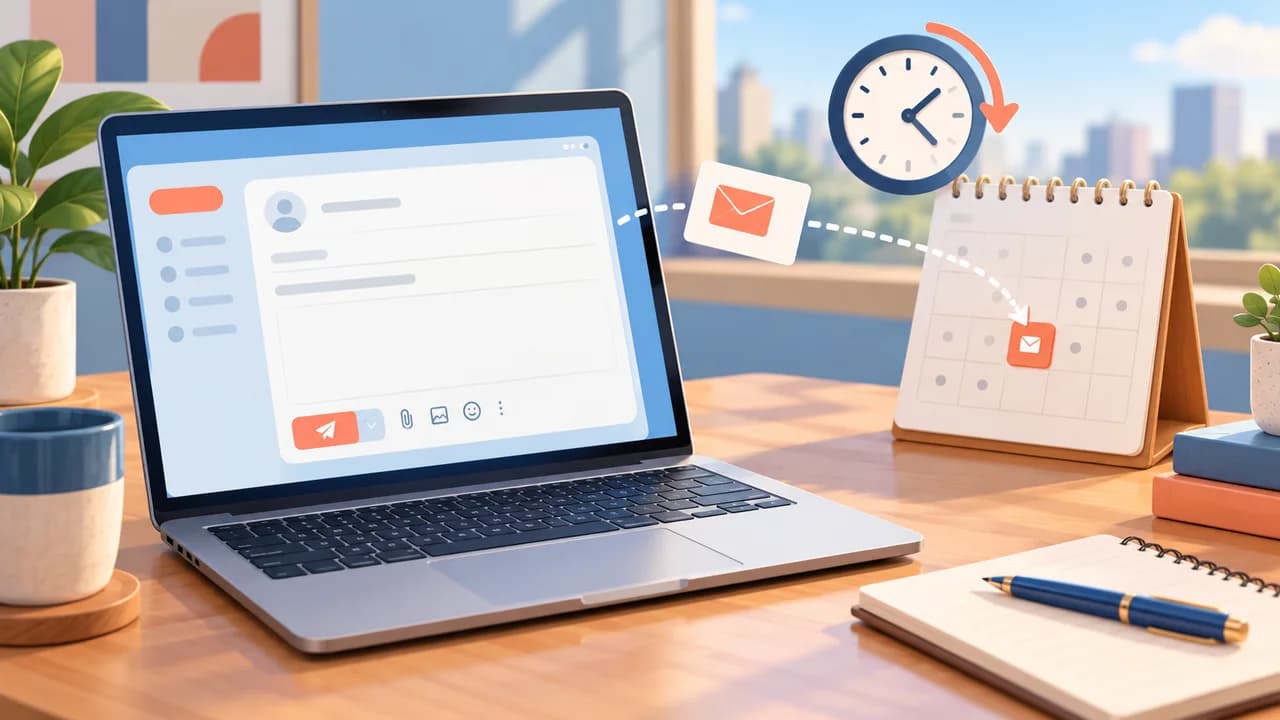
거래처가 업무 시간에 확인해야 하는 안내, 자료가 준비된 뒤 보낼 메일 등 예약할 이유를 먼저 정합니다. 상대의 업무 시간대와 휴일을 확인하세요. Google은 예약 시점의 시간대를 기준으로 발송을 처리하며, 지정한 시각보다 몇 분 늦게 전송될 수 있다고 안내합니다. 반드시 정각에 도착해야 하는 법적 통지나 긴급 연락을 예약 발송만으로 처리한다고 가정하지 않습니다.
기한이 있는 회신이라면 발송 시각을 마감 직전에 두지 말고 여유를 둡니다. 예약 후 상대가 추가 자료를 보내면 메일 내용을 다시 점검해야 할 수도 있습니다.
받는 사람, 참조, 숨은참조 주소를 각각 확인합니다. 제목에 프로젝트명과 행동 요청을 명확히 쓰고, 본문에 날짜·금액·파일 버전이 맞는지 확인하세요. Drive 링크를 넣었다면 수신자가 열 수 있는 권한인지 검토합니다. 예약 뒤 파일 내용이 바뀌면 상대가 받는 버전도 달라질 수 있으니, 고정된 제출본이 필요하면 별도 사본이나 PDF를 준비합니다.
Gmail 웹에서 메일을 작성한 뒤 보내기 버튼 옆 아래 화살표 → 보내기 예약을 선택합니다. 제안된 날짜를 고르거나 직접 날짜와 시간을 지정합니다. 선택 후 왼쪽의 예약됨 또는 예약편지함에서 제목과 예정 시간을 확인하세요. 화면 언어에 따라 메뉴 이름이 조금 다를 수 있습니다. Google 도움말에는 예약 메일을 최대 100개까지 둘 수 있다고 안내돼 있습니다.
예약된 메일을 열어 전송 취소를 선택합니다. 취소하면 해당 메일은 임시보관함으로 돌아갑니다. 내용을 고친 뒤 보내기 버튼 옆 메뉴에서 새 날짜와 시간으로 다시 예약합니다. 단순히 임시보관함에 남겨 두면 발송되지 않으므로 예약편지함에 다시 나타나는지 확인하세요. 더 이상 보낼 필요가 없다면 취소 후 임시보관함의 내용을 정리합니다.
예정 시각이 지난 뒤 보낸편지함에서 해당 메일을 찾아 실제 발송 시각과 수신자, 첨부파일을 확인합니다. 예약편지함에서 사라졌다는 사실만으로 상대가 읽었다고 판단하지 않습니다. 답장이 필요한 거래처라면 기존의 별표·다시 알림·할 일 규칙으로 후속 일정을 잡습니다. 발송 확인과 다음 행동을 정했을 때 이 과업이 끝납니다.
거래처 메일을 받은 뒤 답장이 필요한 건을 별표로 표시하고, 처리 날짜에 맞춰 다시 알림과 할 일로 관리합니다.

휴가 전에 처리 담당자를 정하고 Gmail 자동응답의 기간·문구·수신 대상을 설정한 뒤 복귀 후 미처리 메일을 확인합니다.

업무 파일을 Gmail로 보낼 때 Drive 링크를 삽입하고 수신자의 보기·댓글·수정 권한을 확인한 뒤 발송합니다.

거래처 세 곳의 실제 발신 주소로 검색 결과를 먼저 검증하고, 거래처별 라벨·필터를 만든 뒤 기존 메일과 새 메일의 오분류를 점검합니다.