
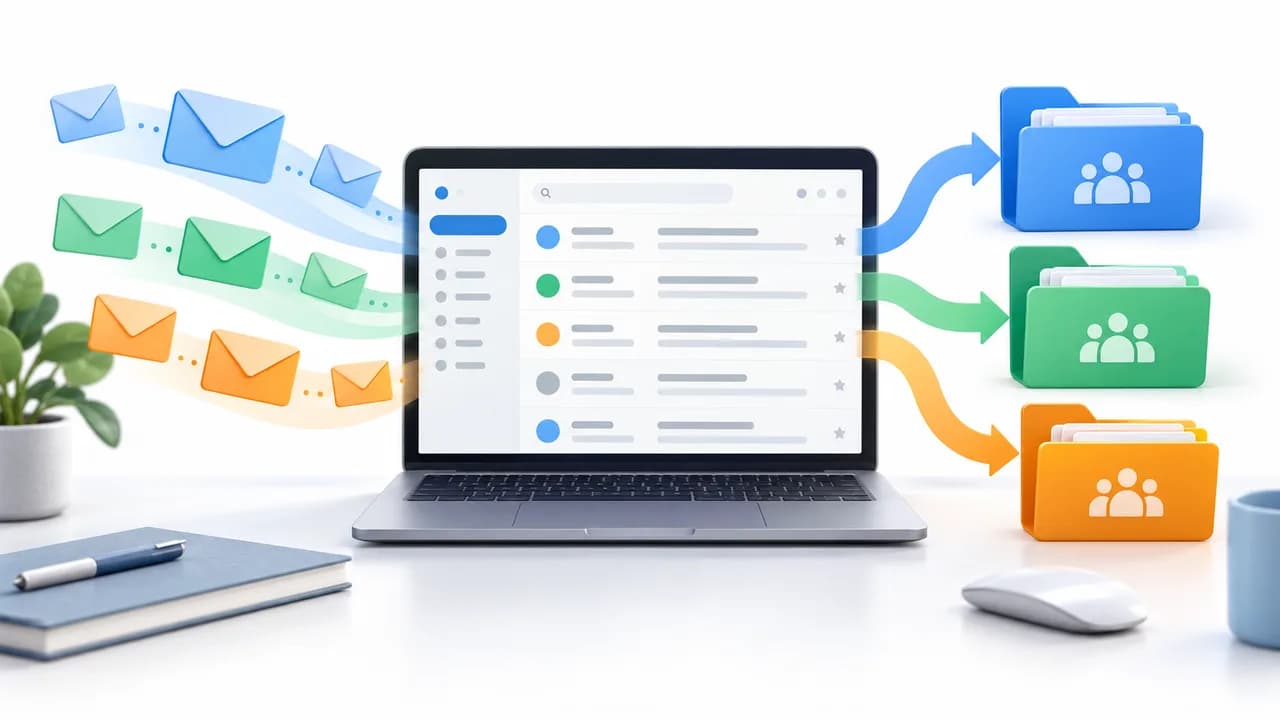
Gmail 자동 분류 설정: 거래처 메일을 라벨로 정리하는 순서
거래처 세 곳의 실제 발신 주소로 검색 결과를 먼저 검증하고, 거래처별 라벨·필터를 만든 뒤 기존 메일과 새 메일의 오분류를 점검합니다.
TECH · Gmail 업무 메일
업무 파일을 Gmail로 보낼 때 Drive 링크를 삽입하고 수신자의 보기·댓글·수정 권한을 확인한 뒤 발송합니다.
업데이트
메일에 파일 이름이 보여도 받는 사람이 열 수 없다면 전달이 끝난 것이 아닙니다. 큰 파일이나 공동 편집 파일을 거래처에 보낼 때는 파일 내용과 접근 권한을 함께 확인하세요. Gmail은 Drive 파일을 첨부할 때 수신자의 접근 가능 여부를 검사하고, 필요하면 공유 설정 변경을 안내합니다.

Drive에서 파일 이름, 버전, 수정 날짜와 내용을 먼저 봅니다. 거래처에 보여주면 안 되는 내부 메모나 숨겨진 시트, 댓글이 남아 있지 않은지도 확인하세요. 공동 편집이 필요하면 원본을 공유할지, 거래처용 사본을 만들지 결정합니다. 메일 본문에는 파일을 받는 목적과 상대에게 필요한 행동을 짧게 적습니다.
개인 Gmail은 첨부파일 크기에 제한이 있으며, 조직 계정은 관리자가 한도를 설정할 수 있습니다. 크기만 보고 Drive 링크를 선택하기보다, 상대가 계속 수정할 문서인지도 기준으로 삼습니다.
Gmail 웹에서 메일을 작성하고 하단의 Drive를 사용하여 파일 삽입 아이콘을 누릅니다. 보낼 파일을 선택한 뒤 링크 또는 첨부 형태를 고릅니다. Google Docs·Sheets·Slides 등 Google 문서 파일은 Drive 링크 방식으로 보냅니다. 일반 파일은 화면에서 제공하는 첨부 옵션을 선택할 수 있습니다. 수신자 주소와 파일 제목을 다시 대조하세요.
Gmail에서 접근 권한 변경 안내가 나오면 무작정 링크가 있는 모든 사용자를 선택하지 않습니다. 특정 거래처만 열어야 하는 자료라면 수신자에게만 권한을 주고, 보기·댓글·수정 중 필요한 수준을 고릅니다. 단순 검토용이면 보기, 문서에 직접 의견을 남겨야 하면 댓글, 공동 작성이 필요할 때만 수정 권한을 검토하세요. 받는 사람이 다른 주소로 로그인할 가능성도 확인합니다.
Drive에서 이미 상위 폴더를 넓게 공유했다면 파일 권한도 그 영향을 받을 수 있습니다. Google 도움말은 조직 계정에서 외부 공유가 관리자 정책으로 제한될 수 있다고 설명합니다. 파일 소유자가 따로 있다면 소유자에게 공유 설정 변경을 요청해야 할 수도 있습니다.
수신자만 접근하도록 제한했다면 메일 전달을 받은 제3자는 파일을 열지 못할 수 있습니다. 반대로 링크가 있는 모든 사용자에게 열면 전달받은 사람도 볼 수 있습니다. 민감한 견적·계약 자료일수록 필요한 사람만 접근하도록 하고, 여러 수신자가 있다면 참조자까지 권한 대상에 포함되는지 확인하세요. 로그인이나 계정이 없는 외부인이 볼 수 있는지도 선택한 공유 방식에 따라 달라집니다.
메일을 보낸 뒤 보낸편지함에서 파일 링크와 수신자 주소를 확인합니다. Drive의 공유 관리에서 의도한 사람과 권한 수준이 맞는지 다시 봅니다. 상대가 열 수 없다고 하면 주소가 다른지, 조직 정책에 막혔는지, 파일 소유자의 권한이 필요한지 확인한 뒤 수정하세요. “보냈다”가 아니라 수신자가 필요한 범위에서 파일을 열 수 있는 상태가 완료 기준입니다.
거래처 세 곳의 실제 발신 주소로 검색 결과를 먼저 검증하고, 거래처별 라벨·필터를 만든 뒤 기존 메일과 새 메일의 오분류를 점검합니다.

거래처 메일을 받은 뒤 답장이 필요한 건을 별표로 표시하고, 처리 날짜에 맞춰 다시 알림과 할 일로 관리합니다.

업무 메일의 수신자와 첨부파일을 검토한 뒤 발송 시간을 예약하고, 예약편지함에서 수정·취소와 실제 발송 여부를 확인합니다.

휴가 전에 처리 담당자를 정하고 Gmail 자동응답의 기간·문구·수신 대상을 설정한 뒤 복귀 후 미처리 메일을 확인합니다.