

Gmail 거래처 답장 누락 방지: 별표·다시 알림·할 일 활용 순서
거래처 메일을 받은 뒤 답장이 필요한 건을 별표로 표시하고, 처리 날짜에 맞춰 다시 알림과 할 일로 관리합니다.
TECH · Gmail 업무 메일
휴가 전에 처리 담당자를 정하고 Gmail 자동응답의 기간·문구·수신 대상을 설정한 뒤 복귀 후 미처리 메일을 확인합니다.
업데이트
부재중 자동응답은 메일을 보낸 사람에게 부재 사실을 알려주지만, 업무를 대신 처리하지는 않습니다. 휴가 전에는 진행 중인 요청을 담당자에게 넘기고, 자동응답에는 언제 돌아오는지와 긴급 연락 경로를 간단히 적으세요. 복귀 후 남은 메일을 확인하는 것까지 한 작업으로 봅니다.

별표편지함과 다시 알림, Google 할 일에서 답장이 필요한 메일을 확인합니다. 마감일이 휴가 중에 걸린 건은 담당자를 지정하고 상대에게 미리 연락합니다. 자동응답에 동료의 주소를 넣기 전에 그 사람이 실제로 해당 요청을 받을 수 있는지 확인하세요. 민감한 거래처 정보나 내부 사정을 자동응답 문구에 넣지 않습니다.
예를 들어 진행 중인 A 거래처 수정 견적은 담당 동료에게 파일과 결정 사항을 전달하고, B 거래처의 일반 문의는 복귀 후 처리한다고 구분합니다. 공유할 문서의 접근 권한도 점검합니다.
Gmail 웹에서 설정 → 모든 설정 보기 → 일반 → 부재중 자동응답을 찾습니다. 시작일과 종료일, 제목, 본문을 입력합니다. 문구에는 부재 기간, 회신 가능 시점, 긴급한 요청의 공식 연락처를 넣습니다. 예: “10월 12일부터 16일까지 부재중입니다. 일반 문의는 19일부터 순서대로 답변하겠습니다. 긴급한 계약 문의는 담당 팀 메일로 보내주세요.” 실제 일정에 맞게 날짜를 바꾸고, 약속하지 않은 답변 시각을 적지 않습니다.
Google 도움말에 따르면 자동응답은 설정한 시작일 오전 0시부터 종료일 오후 11시 59분까지 적용되며, 직접 일찍 종료할 수도 있습니다. 시간대와 휴가 일정이 맞는지 저장 전에 확인하세요.
연락처에 있는 사람에게만 보내는 옵션이 보이면 수신 범위를 정합니다. 처음 연락하는 거래처도 부재 사실을 알아야 한다면 연락처 제한이 적절한지 다시 생각해 보세요. 반대로 공개할 수 없는 동료 연락처를 불특정 발신자에게 자동으로 보내지 않도록 주의합니다. 설정을 저장한 뒤 받은편지함 상단에 자동응답 활성 표시가 나타나는지 확인합니다.
Google은 대부분의 경우 같은 사람에게 첫 메일에만 자동응답을 보낸다고 안내합니다. 같은 사람이 여러 번 보낼 때마다 즉시 반복 답장이 간다고 기대하지 마세요. 스팸이나 구독 중인 메일링리스트 메시지에는 자동응답이 가지 않을 수 있습니다.
자동응답이 켜져 있어도 긴급 요청을 처리할 동료에게는 별도 인수인계 목록이 필요합니다. 거래처명, 현재 상태, 다음 행동, 마감일, 자료 위치, 결정권자를 적고 전달 사실을 확인합니다. 개인 계정 비밀번호를 공유하는 방식으로 인수인계하지 않습니다. Gmail 거래처 라벨과 답장 관리 규칙을 이미 사용 중이라면 미처리 목록을 담당자와 공유할 수 있는 범위만 정리하세요.
복귀하면 받은편지함의 자동응답 배너가 종료됐는지 확인합니다. 일정이 바뀌어 일찍 돌아왔다면 지금 종료를 누릅니다. 부재 기간의 메일을 긴급 요청, 동료가 처리한 건, 직접 답장할 건으로 나눕니다. 이미 동료가 답한 메일에 중복 회신하지 않도록 보낸편지함이나 인수인계 기록을 먼저 보세요. 미처리 메일에 실제 답장을 보낸 뒤 작업을 완료합니다.
거래처 메일을 받은 뒤 답장이 필요한 건을 별표로 표시하고, 처리 날짜에 맞춰 다시 알림과 할 일로 관리합니다.
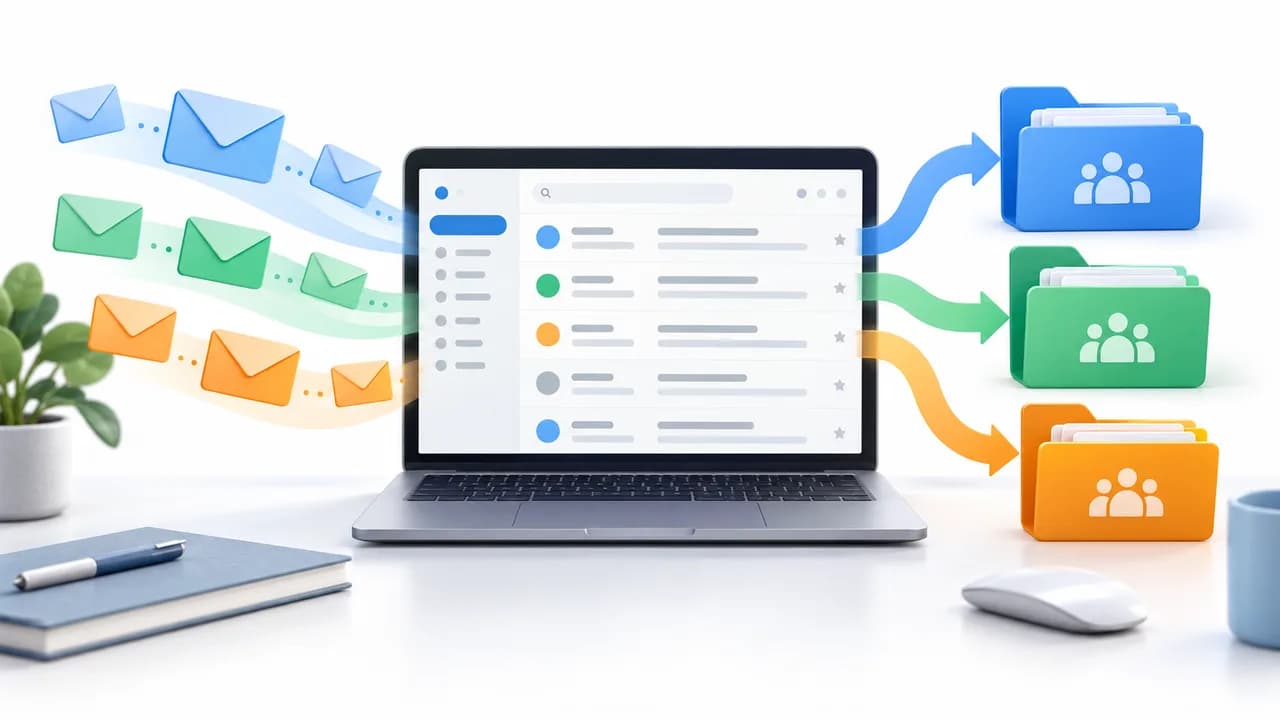
거래처 세 곳의 실제 발신 주소로 검색 결과를 먼저 검증하고, 거래처별 라벨·필터를 만든 뒤 기존 메일과 새 메일의 오분류를 점검합니다.
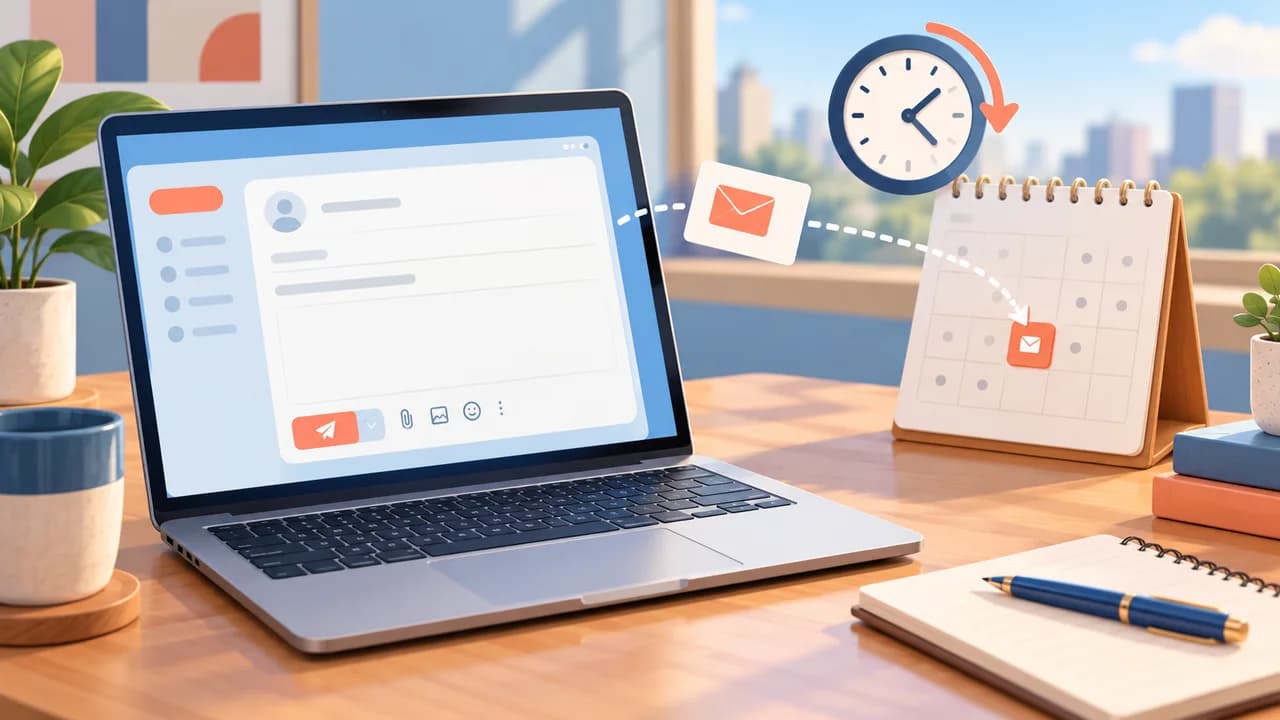
업무 메일의 수신자와 첨부파일을 검토한 뒤 발송 시간을 예약하고, 예약편지함에서 수정·취소와 실제 발송 여부를 확인합니다.
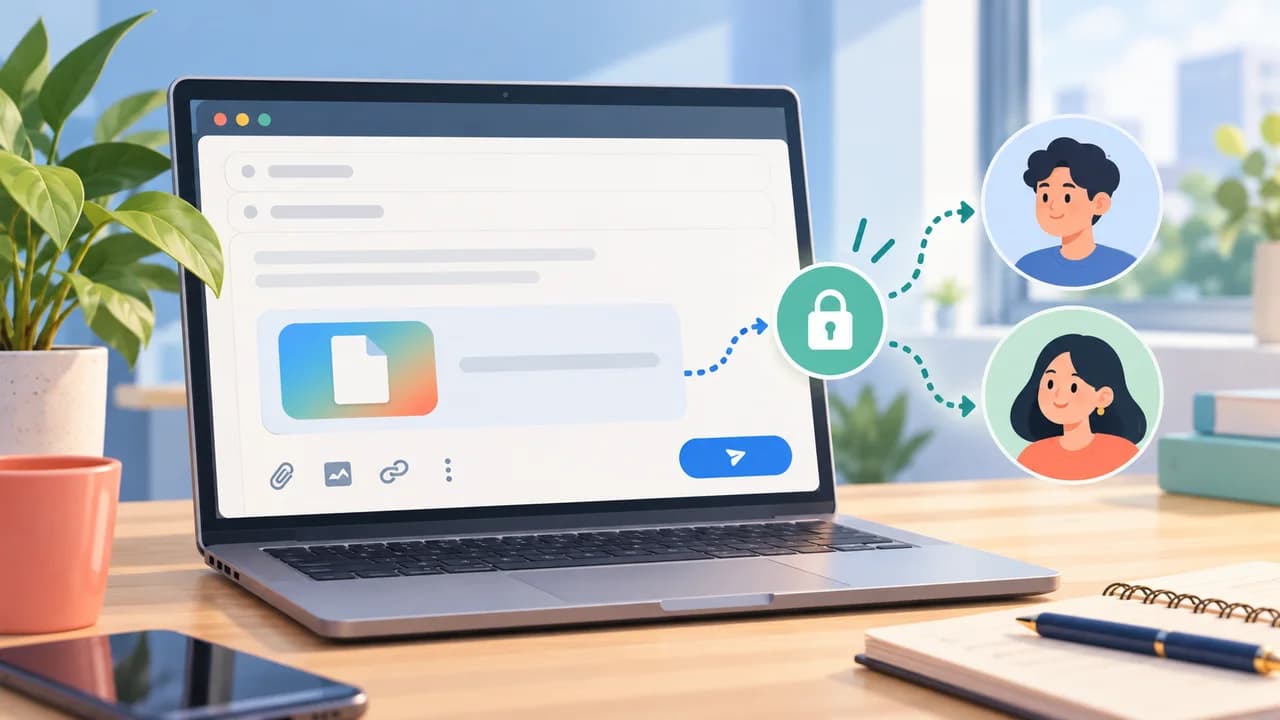
업무 파일을 Gmail로 보낼 때 Drive 링크를 삽입하고 수신자의 보기·댓글·수정 권한을 확인한 뒤 발송합니다.