
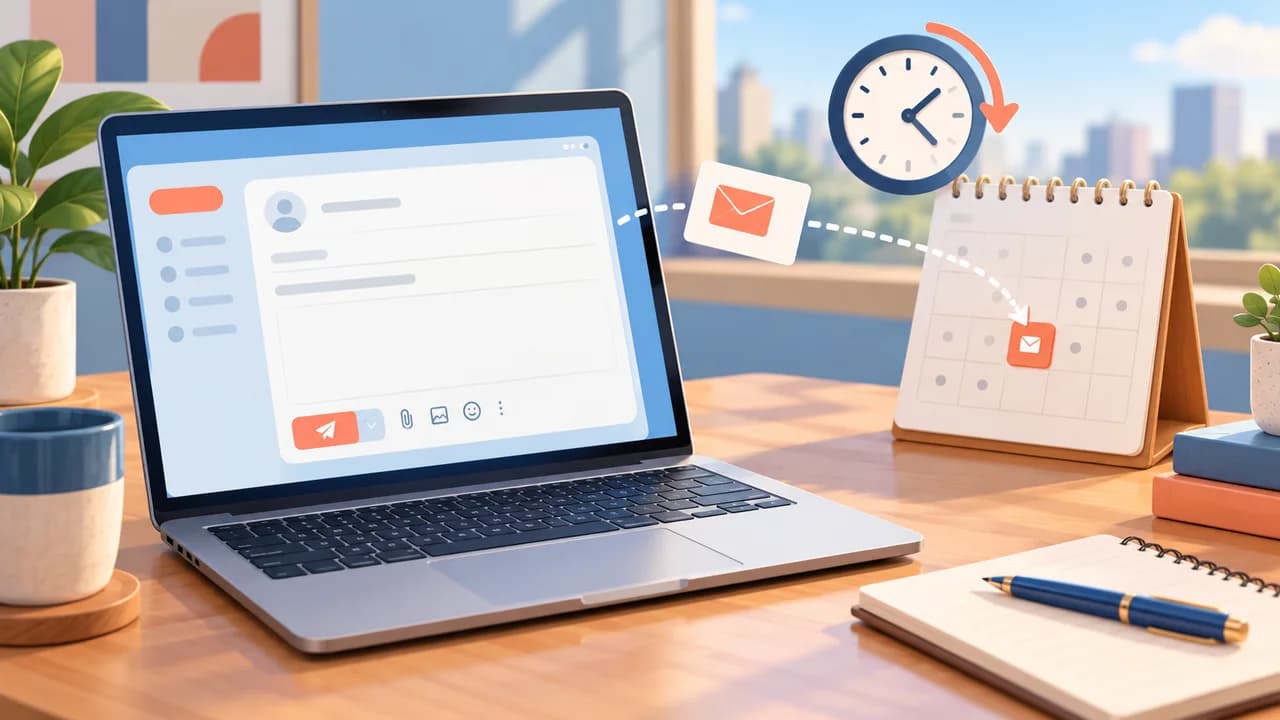
Gmail 예약 발송 설정: 시간대 확인부터 수정·취소까지
업무 메일의 수신자와 첨부파일을 검토한 뒤 발송 시간을 예약하고, 예약편지함에서 수정·취소와 실제 발송 여부를 확인합니다.
TECH · Gmail 업무 메일
거래처 세 곳의 실제 발신 주소로 검색 결과를 먼저 검증하고, 거래처별 라벨·필터를 만든 뒤 기존 메일과 새 메일의 오분류를 점검합니다.
업데이트
거래처 이름만 검색해 필터를 만들면 다른 사람이 언급한 메일까지 섞일 수 있습니다. 실제 발신 주소로 검색 결과를 확인한 뒤 거래처별 필터와 라벨을 하나씩 만들고, 과거 메일과 이후 메일을 따로 검증하세요. 아래 주소는 설정 방법을 보여주는 예시이며 실제 주소로 바꿔야 합니다.
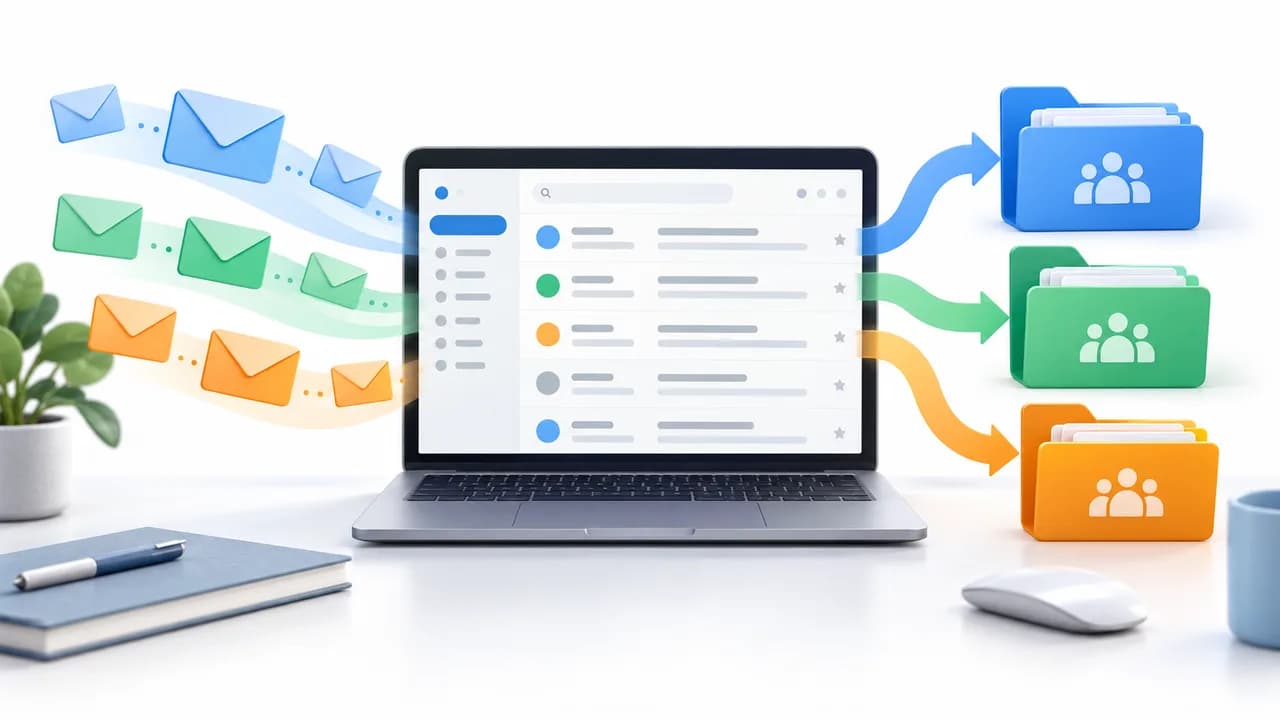
최근 받은 메일에서 거래처 A·B·C의 대표 발신 주소를 적습니다. 예를 들어 [email protected], [email protected], [email protected]가 있다면 거래처/알파, 거래처/베타, 거래처/감마라는 라벨 세 개를 만들 계획을 세웁니다. 한 거래처가 주문·정산용 주소를 따로 쓴다면 두 주소를 모두 적고, 어디까지 같은 라벨로 묶을지 결정하세요.
담당자 주소가 자주 바뀐다면 도메인으로 필터를 넓히기 전에 검색 결과를 확인합니다. 뉴스레터나 자동 알림이 섞일 수 있습니다.
컴퓨터에서 Gmail 검색창에 from:[email protected]를 넣고 검색합니다. 실제 거래처 메일이 나오고 다른 발신자가 섞이지 않는지 확인하세요. B와 C도 각각 테스트합니다. 주소 두 개를 한 라벨에 묶으려면 {from:[email protected] from:[email protected]}처럼 Gmail의 OR 묶음을 사용할 수 있지만, 검색 결과를 먼저 읽고 조건을 확정하세요.
기존 메일 중 분류가 필요 없는 홍보 메일이 포함되면 주소를 더 좁히거나 제목·단어 조건을 더합니다. 제목은 담당자가 바꾸기 쉬우므로 필수 조건으로 넣기 전에 최근 대화 몇 건을 확인하세요. 검색 결과가 곧 필터 후보의 검수 화면입니다.
왼쪽 라벨 옆 새 라벨 만들기에서 상위 거래처 라벨을 만들고 그 아래에 알파, 베타, 감마를 중첩해 만듭니다. 이어 검색창의 검색 옵션 표시를 열어 보낸사람에 A 주소를 넣고 결과를 확인합니다. 필터 만들기에서 라벨 적용을 선택하고 거래처/알파를 지정합니다. B·C도 반복합니다.
업무 메일을 놓치지 않으려면 처음에는 받은편지함 건너뛰기나 삭제를 함께 선택하지 않는 편이 안전합니다. 라벨만 붙여 정상 수신을 확인한 뒤 필요할 때 별도 동작을 추가하세요. 라벨은 메일을 옮기는 폴더와 다르며, 같은 메일에 여러 라벨이 붙을 수도 있습니다.
필터를 만들 때 일치하는 기존 대화에도 필터 적용 옵션이 필요하면 선택합니다. 보이지 않으면 검색 결과에서 과거 메일에 라벨을 직접 적용합니다. 기존 메일 몇 건과 이후 새로 도착하는 메일에서 라벨을 확인하세요.
답장에는 원래 검색 조건과 다른 발신자가 있을 수 있습니다. Gmail 도움말은 답장도 필터 조건에 맞을 때만 해당 필터가 적용된다고 설명합니다. 대화에 라벨이 보인다는 이유만으로 이후 모든 메시지에 자동 적용됐다고 판단하지 마세요.
다른 거래처의 메일에 잘못 붙은 라벨은 원래 메시지의 발신 주소를 확인합니다. Gmail의 설정 → 모든 설정 보기 → 필터 및 차단된 주소에서 해당 필터를 찾아 조건을 수정하거나 삭제하세요. 수정 뒤에는 검색 결과를 다시 보고 과거에 잘못 붙은 라벨도 필요한 만큼 정리합니다.
업무 메일의 수신자와 첨부파일을 검토한 뒤 발송 시간을 예약하고, 예약편지함에서 수정·취소와 실제 발송 여부를 확인합니다.

업무 파일을 Gmail로 보낼 때 Drive 링크를 삽입하고 수신자의 보기·댓글·수정 권한을 확인한 뒤 발송합니다.

휴가 전에 처리 담당자를 정하고 Gmail 자동응답의 기간·문구·수신 대상을 설정한 뒤 복귀 후 미처리 메일을 확인합니다.

거래처 메일을 받은 뒤 답장이 필요한 건을 별표로 표시하고, 처리 날짜에 맞춰 다시 알림과 할 일로 관리합니다.