
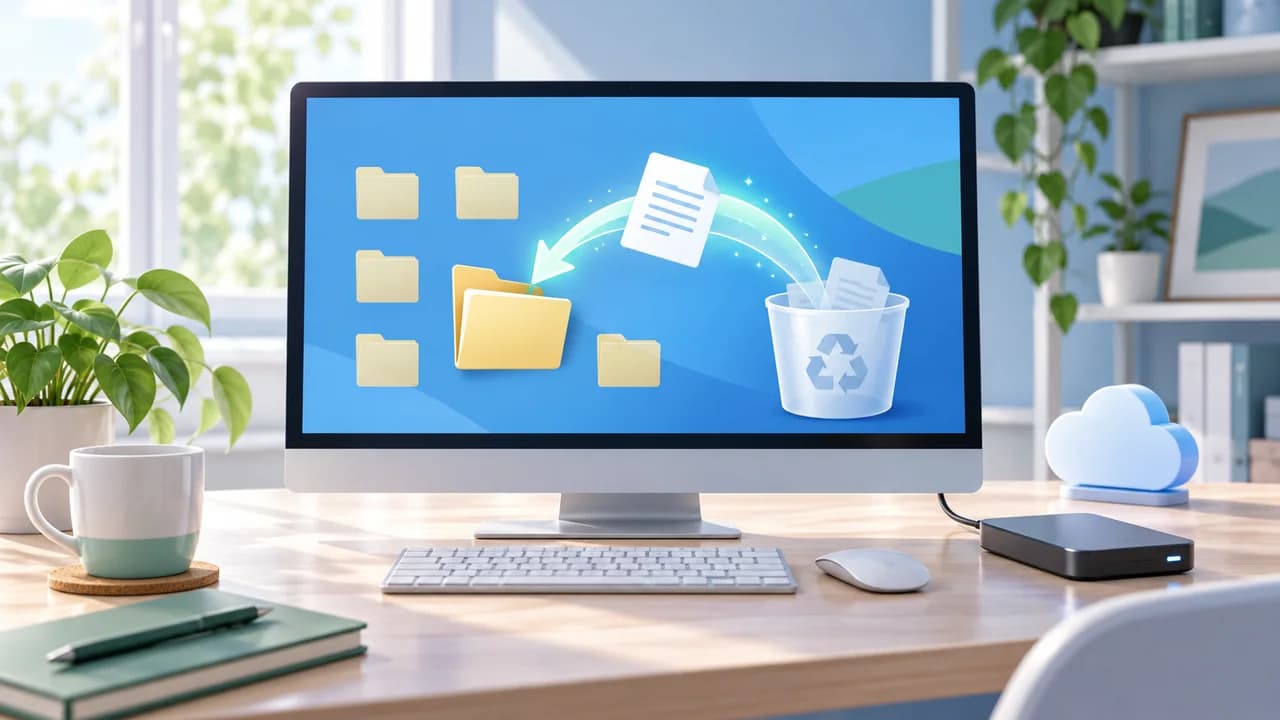
윈도우 11 삭제 파일 복원: 휴지통·OneDrive·파일 히스토리 확인 순서
실수로 삭제한 개인 파일의 원래 저장 위치를 확인하고 Windows 휴지통, OneDrive 휴지통, 파일 히스토리에서 차례로 복원합니다.
방금 복사한 문장을 다시 붙여넣고 싶은데 Windows 11의 복사 기록이 보이지 않을 때 시작합니다. 민감하지 않은 테스트 문장과 Windows 11 PC를 준비하세요. 파일 자체를 삭제했다면 클립보드와 다른 문제이므로 삭제 파일 복구 가이드를 참고하세요. 이 글의 결과는 복사 기록의 켜짐 상태와 개별·전체 삭제 여부를 직접 확인한 화면입니다.
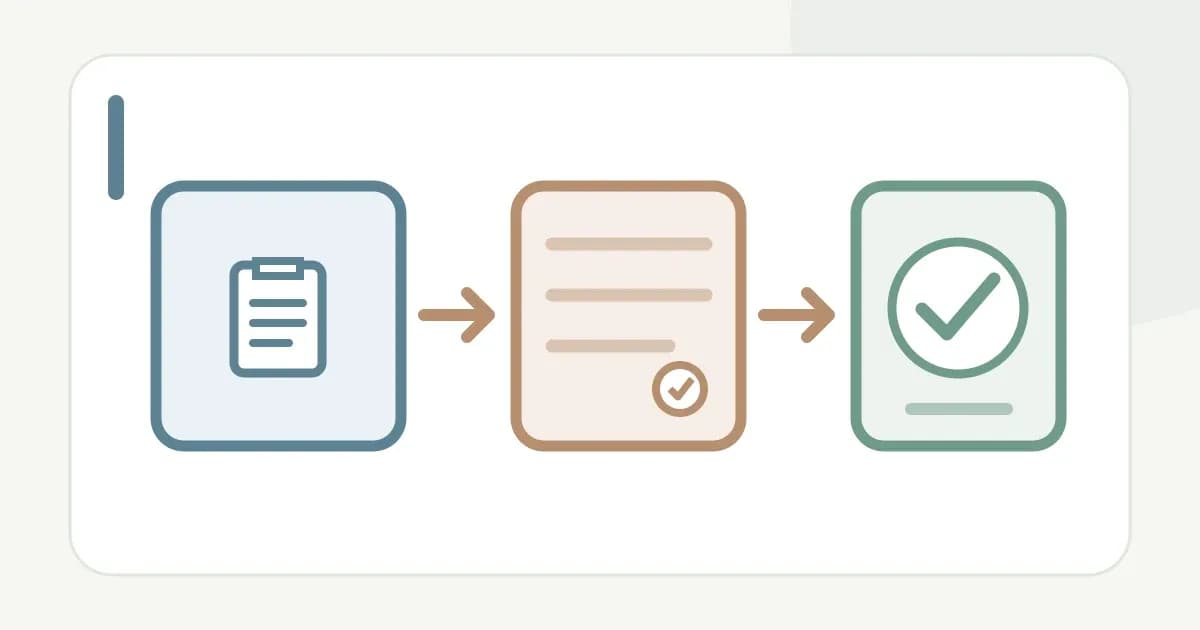
메모장 등에서 Steptella 복사 테스트 1 같은 민감하지 않은 문장을 입력해 선택하고 Ctrl+C로 복사하세요. Windows 키+V를 눌러 클립보드 기록 창을 엽니다. Microsoft 클립보드 지원은 처음 사용 시 이 창의 켜기를 선택하거나 시작 → 설정 → 시스템 → 클립보드에서 클립보드 기록을 켤 수 있다고 안내합니다. 회사·학교 PC에서 설정이 잠겨 있다면 관리자 정책을 확인해야 합니다.
기록 예시: 테스트 문장 복사 08:15 / Windows+V 창: 켜기 버튼 표시 / 켠 뒤 테스트 문장: 표시됨. 이미 켜져 있다면 스위치를 반복해서 바꾸지 말고 새 문장을 한 번 더 복사해 표시 여부를 봅니다. 표시되지 않으면 선택한 텍스트가 실제 복사됐는지 먼저 Ctrl+V로 메모장에 붙여넣어 확인하세요.
이 단계의 결과: 클립보드 기록이 켜져 있고 새 테스트 문장이 Windows+V 목록에 보이거나, 복사 자체·조직 정책 문제로 구분됩니다.
다른 테스트 문장 Steptella 복사 테스트 2를 복사한 뒤 Windows+V 목록에서 첫 번째 문장을 선택해 메모장에 붙여넣으세요. 복사 기록 목록에 두 항목이 보이는지와 선택한 문장이 실제로 입력됐는지를 따로 확인합니다. 보안상 비밀번호·인증번호·주민번호처럼 민감한 값을 복사 기록에 남겨 테스트하지 마세요. 기록은 무한히 남는 저장소가 아닙니다.
Microsoft 안내에 따르면 항목 크기와 지원 형식에 제한이 있고 기록은 최대 25개이며 오래된 항목은 제거될 수 있습니다. 재시작 전의 항목이 보이지 않는다면 기본적으로 재시작 시 기록이 지워질 수 있다는 점을 확인하세요. 중요 텍스트를 장기 보관하려면 클립보드가 아닌 적절한 문서에 저장합니다. 화면에 항목이 있는데 붙여넣기가 실패하면 대상 앱에서 붙여넣기 허용 여부도 확인합니다.
이 단계의 결과: 원하는 복사 항목을 골라 대상 앱에 붙여넣었는지 확인합니다. 목록에 없으면 새 복사 테스트와 기록의 제한을 대조합니다.
Windows+V에서 지울 항목 옆 더보기(···) → 삭제를 선택하세요. 목록에 그 항목이 사라졌는지 확인합니다. 전체 정리가 필요하면 설정 → 시스템 → 클립보드 → 클립보드 데이터 지우기의 지우기 또는 Windows+V의 모두 지우기를 사용합니다. Microsoft 안내에는 고정된 항목이 전체 지우기 후에도 남을 수 있다고 되어 있으므로, 목록에 남은 항목의 고정 상태를 확인하고 필요하면 개별 해제·삭제하세요.
예시: 테스트 1만 삭제 → 테스트 2는 남음 / 모두 지우기 → 일반 항목 0개 / 고정 항목은 별도 확인. 다른 기기와 동기화 설정을 사용 중이라면 동기화 범위도 확인하고, 개인 기기에서 지우기 전 필요한 자료는 별도 저장하세요. 삭제 후 다시 복사하면 새 항목이 생기므로 마지막에는 Windows+V를 다시 열어 상태를 확인합니다.
이 단계의 결과: 선택 항목 또는 일반 기록 전체가 목록에서 사라진 것을 확인합니다. 고정 항목이 남았다면 이를 별도로 처리할지 결정합니다.
완료 기준: Windows+V에서 테스트 문장을 확인하고 필요한 문장을 붙여넣었으며, 지울 항목을 선택해 삭제한 뒤 목록의 변화를 확인했습니다. 설정이 잠겨 있다면 관리자에게 전달할 화면과 오류 문구를 기록했습니다.
실수로 삭제한 개인 파일의 원래 저장 위치를 확인하고 Windows 휴지통, OneDrive 휴지통, 파일 히스토리에서 차례로 복원합니다.
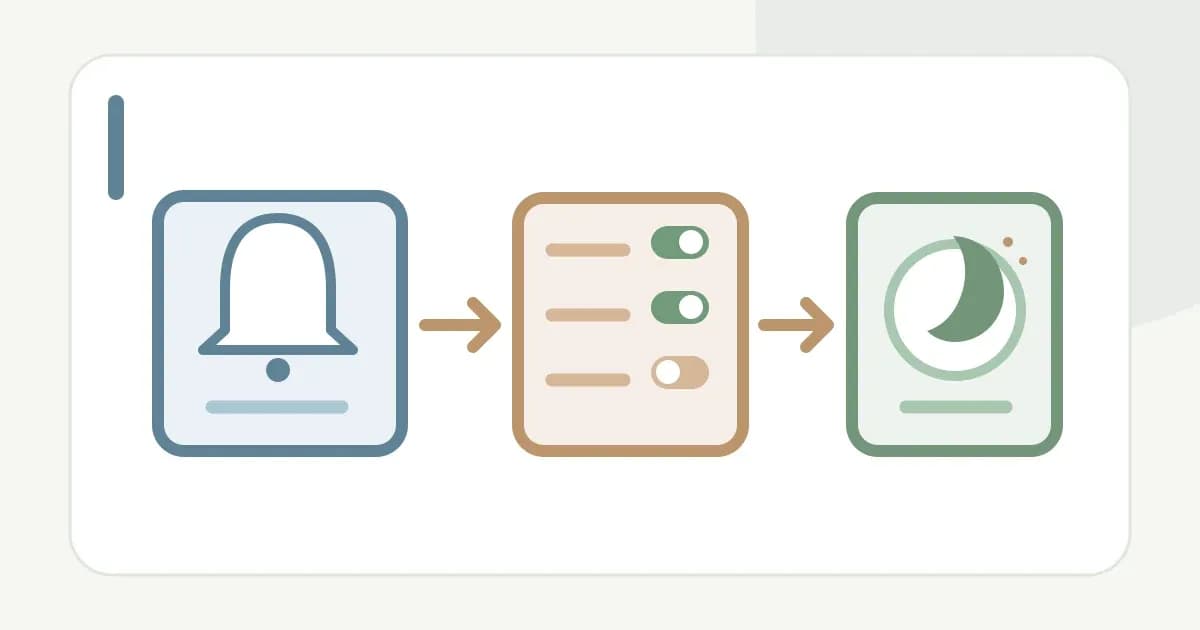
알림 센터에 기록은 있는지부터 확인하고 전체 알림, 앱별 배너, 방해 금지의 자동 실행 조건을 순서대로 대조합니다.
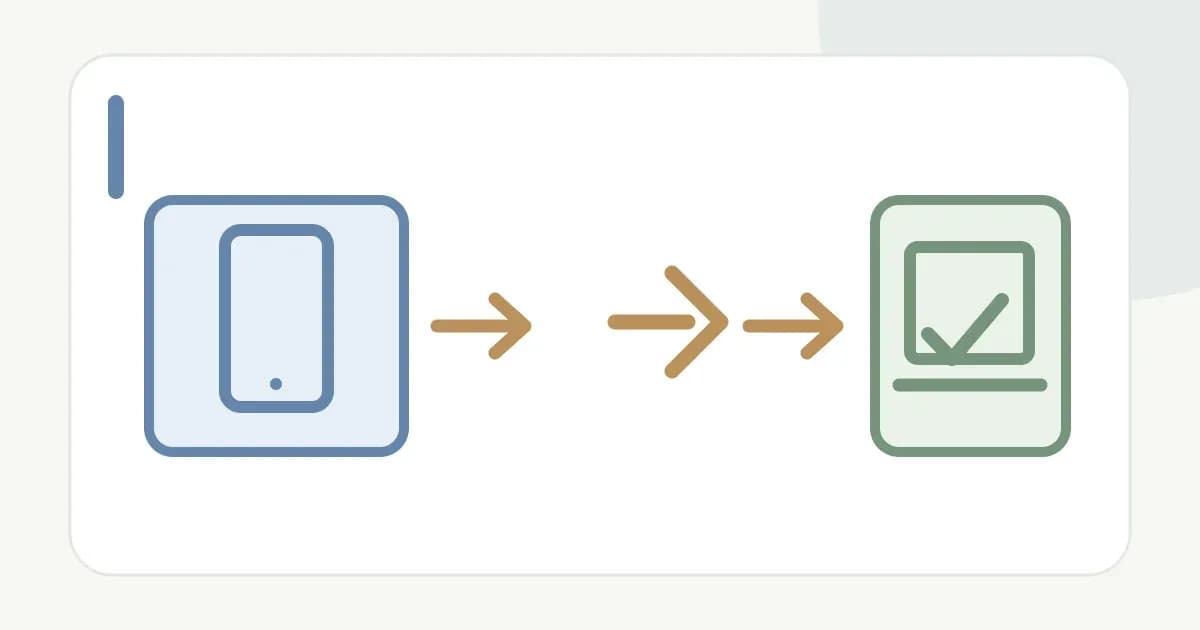
Android 휴대전화를 PC에 연결했는데 충전만 되고 파일이 안 보일 때 잠금 해제, USB 알림의 파일 전송 모드, 케이블·포트를 차례로 확인합니다.
iPhone을 Windows PC에 연결했는데 사진 앱에서 사진이 보이지 않을 때 케이블, 잠금 해제, 신뢰 허용과 iCloud 원본 상태를 확인합니다.
특정 확장자 파일이 원치 않는 앱으로 열릴 때 파일 형식, 기본 앱 설정과 앱 설치 상태를 확인해 연결을 다시 지정합니다.
Windows PC의 모바일 핫스팟을 켰지만 휴대전화나 다른 기기가 연결되지 않을 때 공유 원본, 네트워크 이름·암호와 연결 방식을 구분해 점검합니다.