

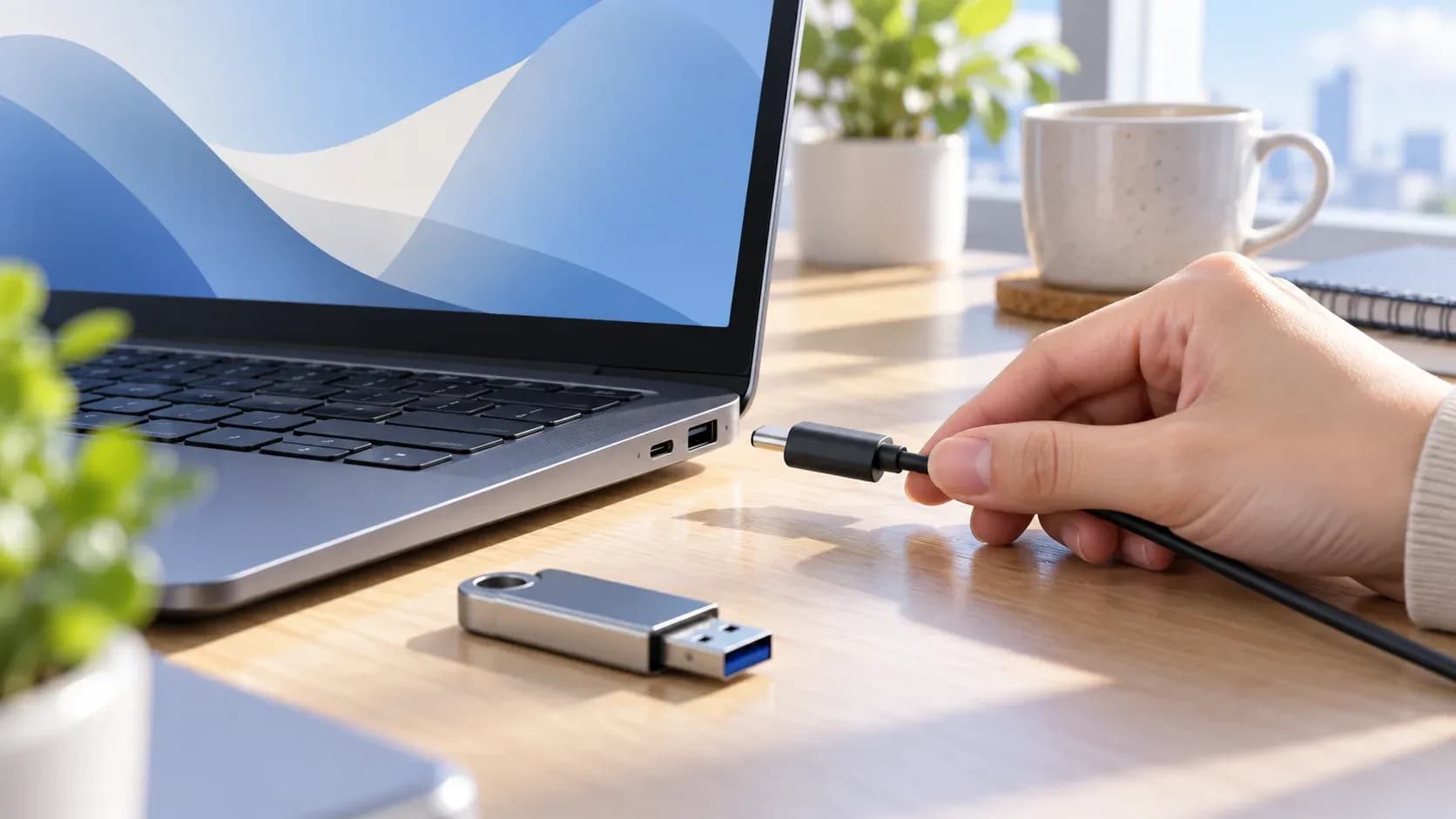
윈도우 USB 인식 오류: 기기·포트·오류코드 점검 순서
USB가 보이지 않을 때 연결 부위와 전원을 먼저 분리 점검하고, 장치 관리자 오류코드를 확인한 뒤 데이터 손실 위험이 없는 조치부터 진행합니다.
TECH · 윈도우 문제 해결
연결·기기·설정 문제를 안전한 점검 순서에 따라 해결합니다.
USB가 보이지 않을 때 연결 부위와 전원을 먼저 분리 점검하고, 장치 관리자 오류코드를 확인한 뒤 데이터 손실 위험이 없는 조치부터 진행합니다.
블루투스 오디오가 연결된 것으로 보이지만 소리가 없을 때 Windows 11의 출력 장치와 볼륨을 먼저 확인합니다.
Windows 11에서 블루투스 장치가 연결되지 않을 때 PC의 지원·설정과 장치의 페어링 모드를 먼저 확인합니다.
Windows 11에서 프린터가 오프라인으로 표시되면 전원·연결을 먼저 확인하고 올바른 프린터와 인쇄 대기열을 점검합니다.
Windows에서 외장 저장장치가 사용 중이라 꺼내지 못할 때 복사 작업과 열린 파일을 확인하고 안전 제거를 다시 시도합니다.
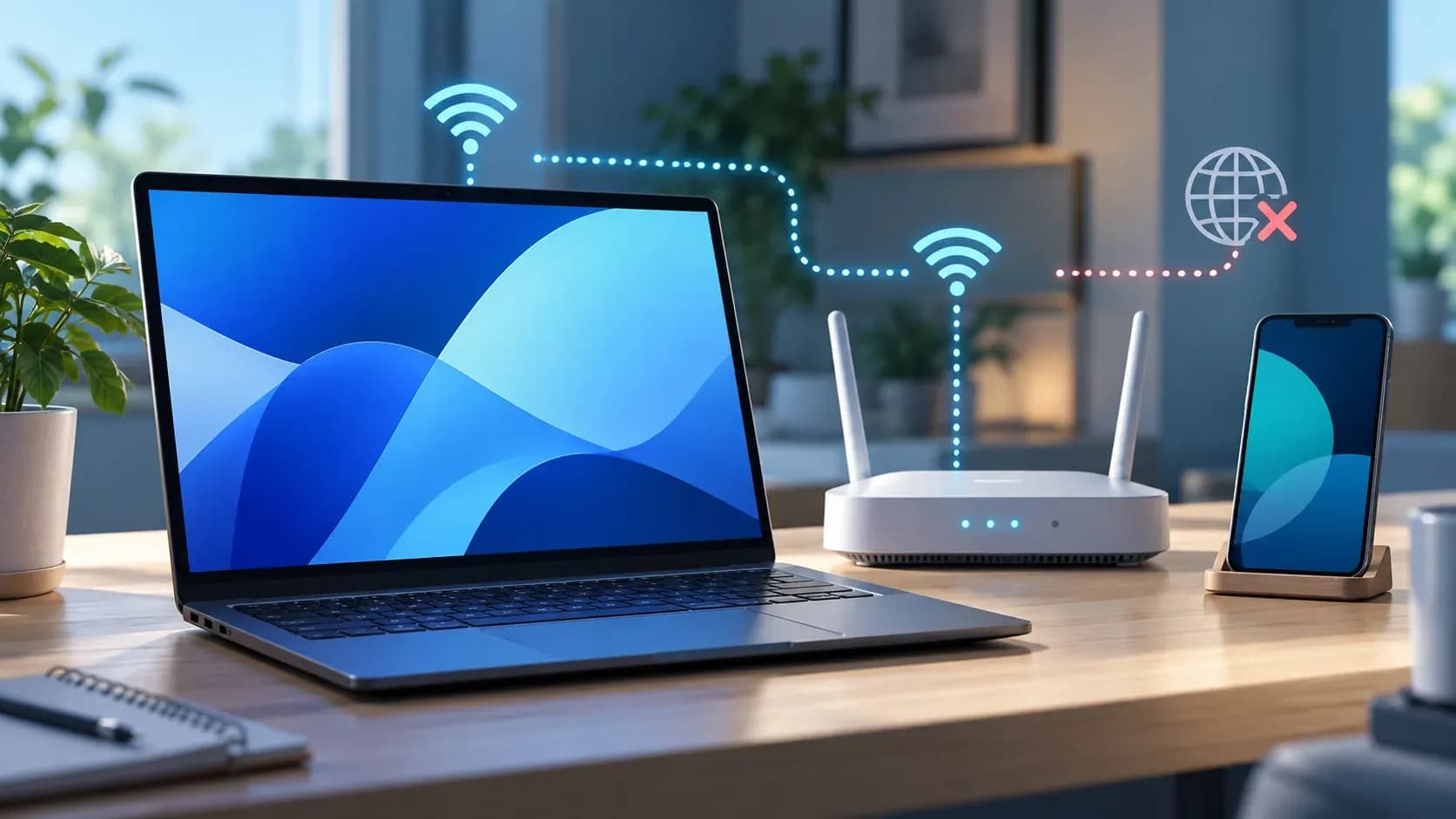
Wi-Fi 연결 표시와 실제 인터넷 접속을 구분하고, 다른 기기 비교부터 Windows 진단·공유기·회선 확인까지 순서대로 점검합니다.
USB가 보이지 않을 때 연결 부위와 전원을 먼저 분리 점검하고, 장치 관리자 오류코드를 확인한 뒤 데이터 손실 위험이 없는 조치부터 진행합니다.