
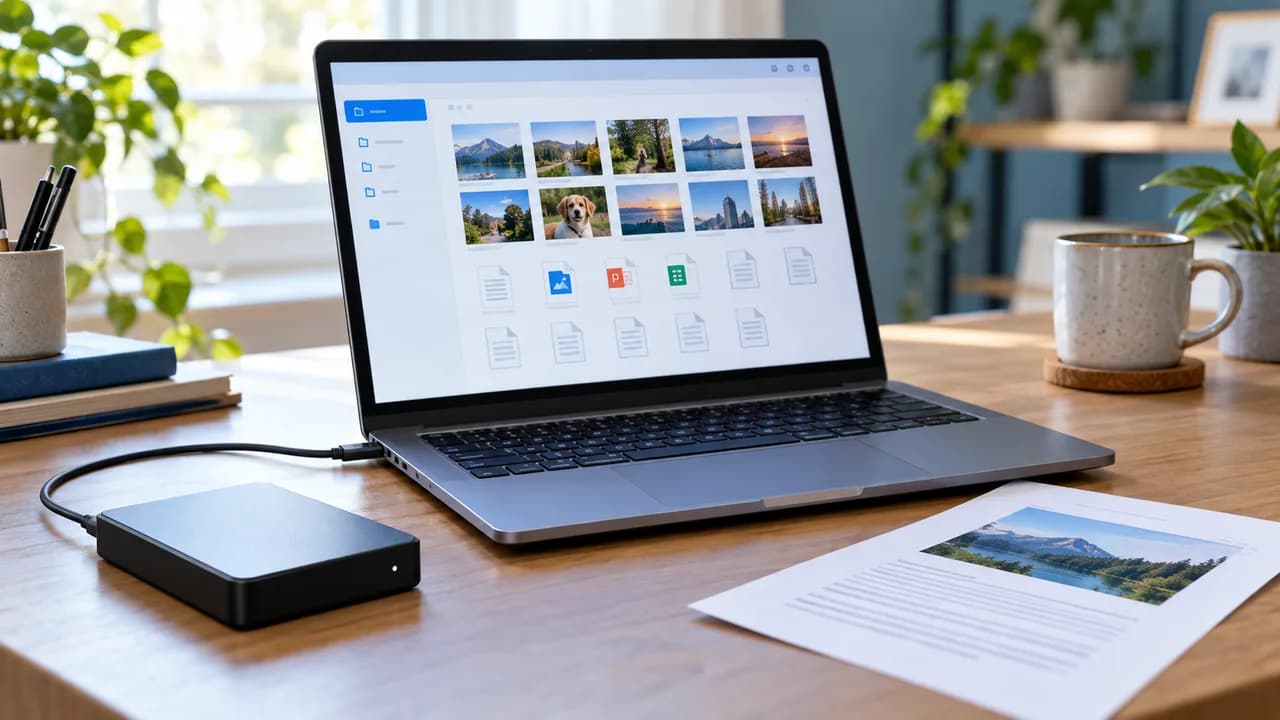
윈도우 11 파일 백업: 외장하드 설정부터 복원 확인까지
문서·사진의 저장 위치와 외장하드 용량을 확인하고 파일 히스토리를 켠 다음, 실제 파일을 다른 위치로 복원해 백업이 작동하는지 검증합니다.
TECH · 윈도우 파일 백업
실수로 삭제한 개인 파일의 원래 저장 위치를 확인하고 Windows 휴지통, OneDrive 휴지통, 파일 히스토리에서 차례로 복원합니다.
업데이트
문서가 보이지 않는다고 곧바로 복구 프로그램을 설치하지 마세요. 먼저 어느 폴더에서 사라졌는지 확인해야 PC 휴지통, OneDrive 휴지통, 파일 히스토리 중 맞는 복원 경로를 고를 수 있습니다. 파일을 복원했다면 실제 내용이 열리는지도 확인합니다.
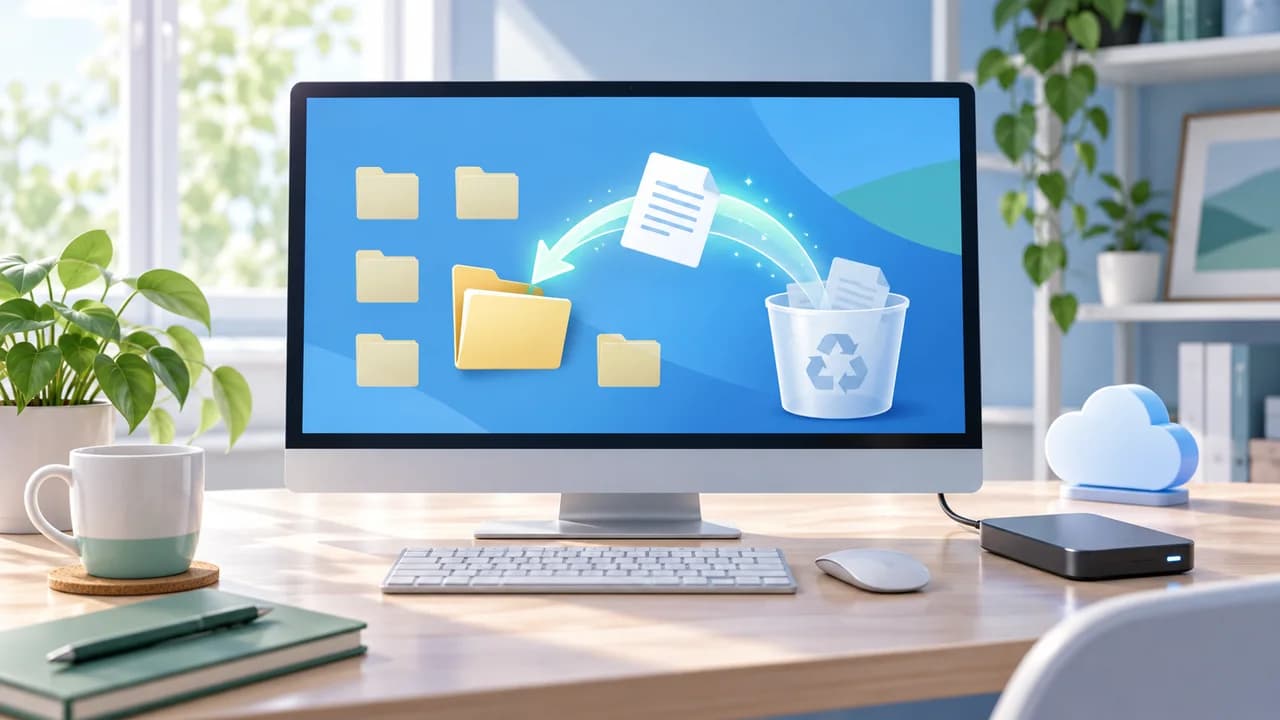
파일 탐색기에서 이름 일부나 확장자로 검색하고, 최근 사용 파일과 원래 폴더를 확인합니다. 다른 이름으로 저장했거나 다른 계정의 OneDrive에 들어 있을 수도 있습니다. 삭제 시각, 파일 이름, 원래 경로를 메모해 두세요. 최근에 삭제한 것이 아니라 이동한 파일이라면 휴지통에서 찾을 수 없습니다. 공유받은 파일이라면 원본 소유자의 변경 여부도 확인해야 합니다.
바탕 화면의 휴지통을 열어 파일 이름과 삭제 날짜를 찾습니다. 원하는 항목을 선택해 복원하면 원래 폴더로 돌아갑니다. 원래 폴더가 다른 드라이브에 있었다면 그 드라이브가 연결돼 있는지 확인하세요. 복원 전에 같은 이름의 파일이 있다면 덮어쓰기 안내를 신중히 읽습니다.
휴지통을 비웠거나 Shift+Delete로 지운 파일은 이 단계에서 보이지 않을 수 있습니다. 중요한 파일을 찾는 중이라면 새 파일 저장이나 프로그램 설치를 최소화하고 다른 백업 경로를 확인합니다.
원래 위치가 OneDrive 폴더였다면 올바른 계정으로 OneDrive 웹에 로그인해 휴지통을 확인합니다. 온라인 전용 파일을 클라우드에서 삭제했다면 PC 휴지통에 나타나지 않을 수 있습니다. 찾은 파일을 선택해 복원한 뒤 웹과 PC 동기화 상태를 확인하세요. Microsoft 안내상 개인 계정의 삭제 파일은 보통 30일, 회사·학교 계정은 기본 93일 보관되지만 관리자가 설정을 바꿀 수 있습니다. 기간만 믿고 미루지 말고 즉시 확인합니다.
외장하드 파일 히스토리를 미리 켜 두었다면 백업 드라이브를 연결합니다. 파일이 있던 폴더에서 우클릭해 이전 버전 복원을 열고, 삭제 전 날짜의 버전을 찾습니다. 먼저 내용을 미리 보고 필요한 파일이 들어 있는지 확인하세요. 현재 폴더의 다른 파일을 덮어쓸 위험이 있다면 다른 위치에 복원을 선택해 별도 폴더에 저장합니다. 이전 버전 목록이 없다면 백업 대상에 포함됐는지와 드라이브 연결 상태를 확인합니다.
복원된 파일을 열어 내용, 수정 날짜, 필요한 사진·문서의 일부를 확인합니다. 원래 폴더에 다시 놓을 때 동명이인 파일을 덮어쓰지 않도록 비교하세요. 휴지통과 백업 어디에도 없다면 Microsoft의 Windows File Recovery가 로컬 저장장치에 대해 일부 파일 복구를 시도할 수 있지만 성공을 보장하지 않습니다. 해당 저장장치에 새 데이터를 쓰면 복구 가능성이 낮아질 수 있으므로 중요한 자료라면 사용을 줄이고 전문 지원 여부를 판단하세요.
문서·사진의 저장 위치와 외장하드 용량을 확인하고 파일 히스토리를 켠 다음, 실제 파일을 다른 위치로 복원해 백업이 작동하는지 검증합니다.
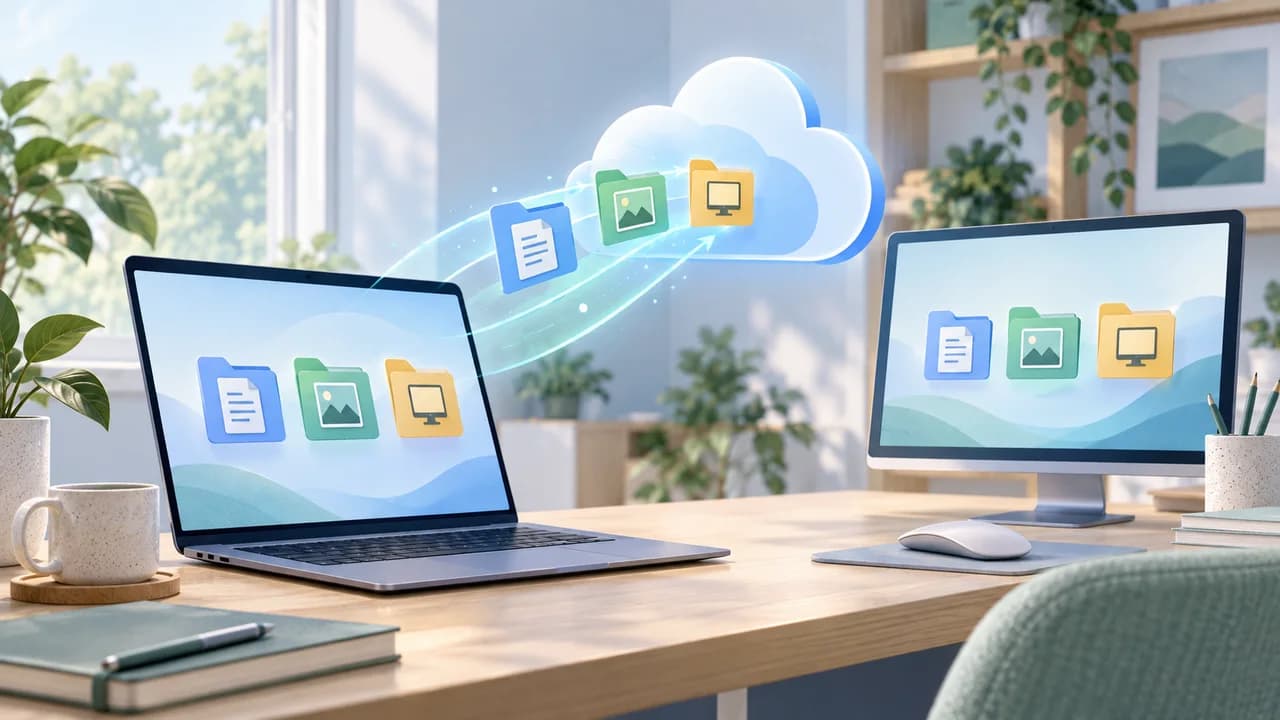
Windows 백업 또는 OneDrive 설정에서 보호할 폴더를 고르고 동기화 상태와 다른 기기에서의 접근을 확인합니다.
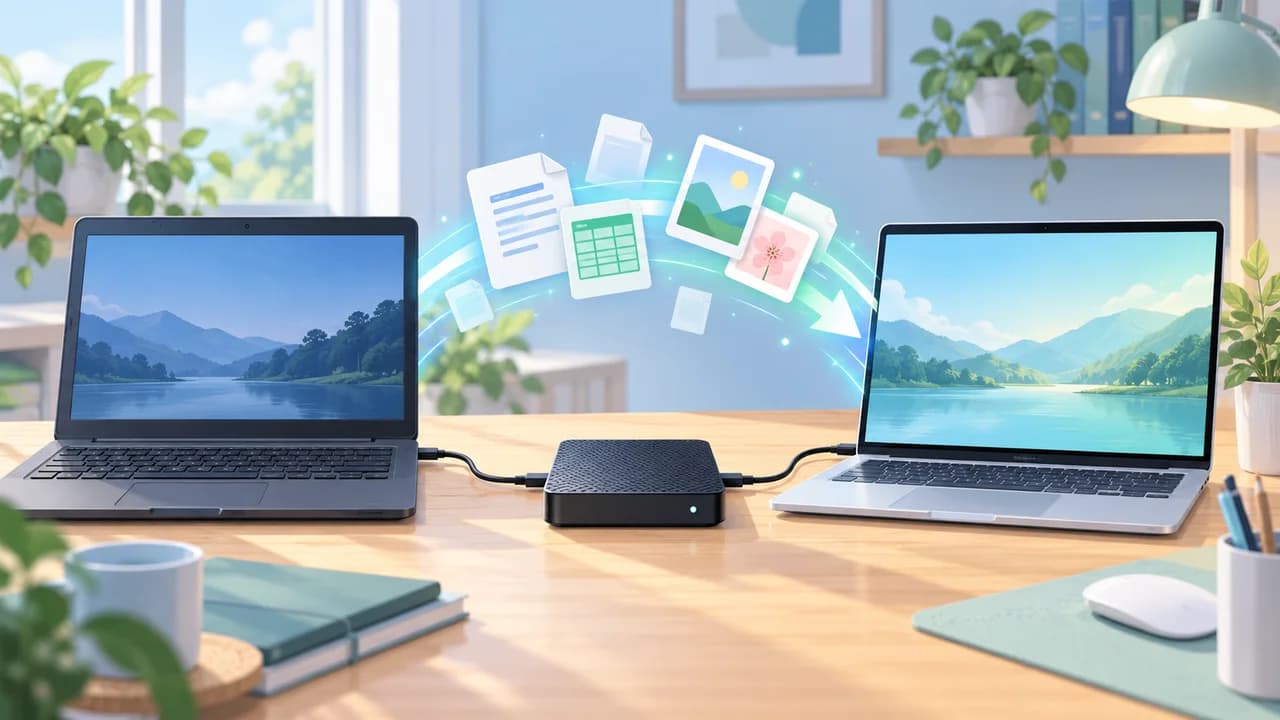
기존 PC의 문서·사진을 외장하드에 복사하고 새 PC에 옮긴 뒤 실제 파일이 열리는지 확인합니다.