
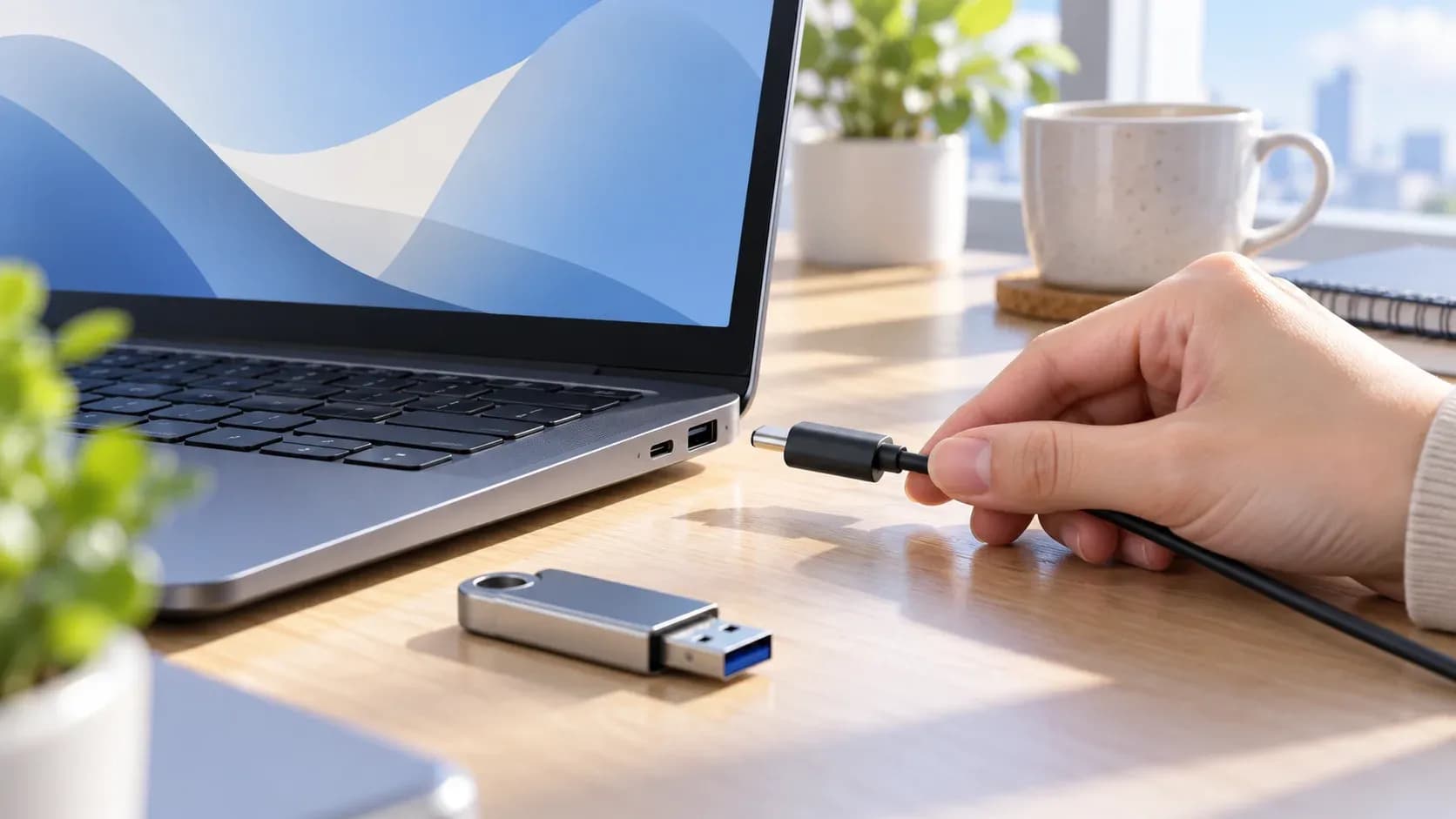
윈도우 USB 인식 오류: 기기·포트·오류코드 점검 순서
USB가 보이지 않을 때 연결 부위와 전원을 먼저 분리 점검하고, 장치 관리자 오류코드를 확인한 뒤 데이터 손실 위험이 없는 조치부터 진행합니다.
Android 휴대전화를 PC에 연결했는데 충전은 되지만 파일이 보이지 않는다면, PC의 포트 고장으로 단정하기 전에 휴대전화의 USB 사용 모드를 확인하세요. Windows가 USB 장치 자체를 인식하지 못하는 문제는 윈도우 USB 인식 오류 가이드에서 다룹니다. 이 글은 휴대전화가 연결됐지만 파일 전송이 시작되지 않는 경우입니다.
Google Pixel 고객센터는 PC와 USB 케이블을 연결한 뒤 휴대전화 잠금을 풀고 '이 기기를 USB로 충전' 알림에서 파일 전송을 선택하도록 안내합니다. 연결한 상태에서 휴대전화 화면의 알림을 확인하세요. 제조사·Android 버전마다 문구와 메뉴 위치는 다를 수 있습니다.
휴대전화 화면에 접근 권한을 요청하는 안내가 뜨면 연결 대상 PC가 본인 것인지 확인한 뒤 진행합니다. 공용 PC나 타인의 컴퓨터에는 민감한 파일을 전송하지 마세요. 파일 전송 모드를 바꿨다면 PC 파일 탐색기에서 휴대전화 이름이나 저장공간이 나타나는지 확인합니다.
알림이 없거나 파일 전송을 선택해도 PC에 장치가 나타나지 않으면 케이블이 데이터 전송을 지원하는지 확인하세요. Google은 일부 USB 케이블이 충전만 가능할 수 있어 다른 케이블로 비교해 보라고 안내합니다. 휴대전화와 PC의 포트를 각각 다른 기기와 비교하면 문제가 생긴 쪽을 좁힐 수 있습니다.
케이블을 바꿔도 같다면 연결을 해제한 뒤 휴대전화와 PC를 다시 시작하고 OS 업데이트 상태를 확인합니다. 회사 PC에서는 장치 연결 정책이 제한될 수 있으므로 보안 설정을 우회하지 말고 관리자에게 증상과 오류 메시지를 전달합니다.
PC에서 휴대전화 저장공간이 열리면 작은 파일 하나를 먼저 복사해 열리는지 확인하세요. 전송 중 케이블을 뽑지 말고 복사가 끝난 뒤 Windows에서 장치를 안전하게 분리합니다. 파일이 보이더라도 앱별 보안 영역이나 클라우드 전용 파일은 일반 USB 전송 목록에 없을 수 있습니다.
연결 모드가 계속 유지되지 않거나 케이블을 바꿔도 전송이 안 되면 휴대전화 제조사의 해당 모델 도움말을 확인하세요. 이 글은 Pixel의 공식 설명을 출발점으로 삼았으며 모든 Android 기기의 화면 경로를 동일하게 보장하지 않습니다.
완료 기준: 휴대전화 잠금·USB 사용 모드·데이터 케이블·PC 인식 상태를 구분하고 작은 파일 전송과 안전한 분리를 확인했습니다.
USB가 보이지 않을 때 연결 부위와 전원을 먼저 분리 점검하고, 장치 관리자 오류코드를 확인한 뒤 데이터 손실 위험이 없는 조치부터 진행합니다.
iPhone을 Windows PC에 연결했는데 사진 앱에서 사진이 보이지 않을 때 케이블, 잠금 해제, 신뢰 허용과 iCloud 원본 상태를 확인합니다.
특정 확장자 파일이 원치 않는 앱으로 열릴 때 파일 형식, 기본 앱 설정과 앱 설치 상태를 확인해 연결을 다시 지정합니다.
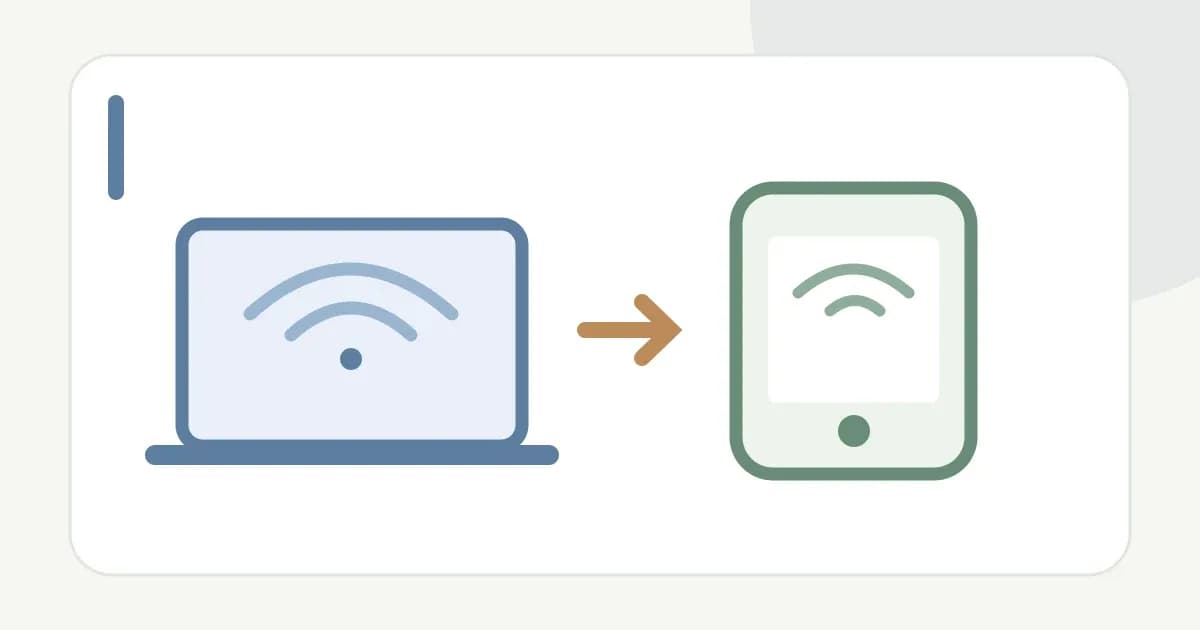
Windows PC의 모바일 핫스팟을 켰지만 휴대전화나 다른 기기가 연결되지 않을 때 공유 원본, 네트워크 이름·암호와 연결 방식을 구분해 점검합니다.
Windows 업데이트가 실패했다면 오류코드와 KB 번호를 기록하고 기본 문제 해결 절차를 단계별로 확인합니다.
Windows 11에서 프린터가 오프라인으로 표시되면 전원·연결을 먼저 확인하고 올바른 프린터와 인쇄 대기열을 점검합니다.