
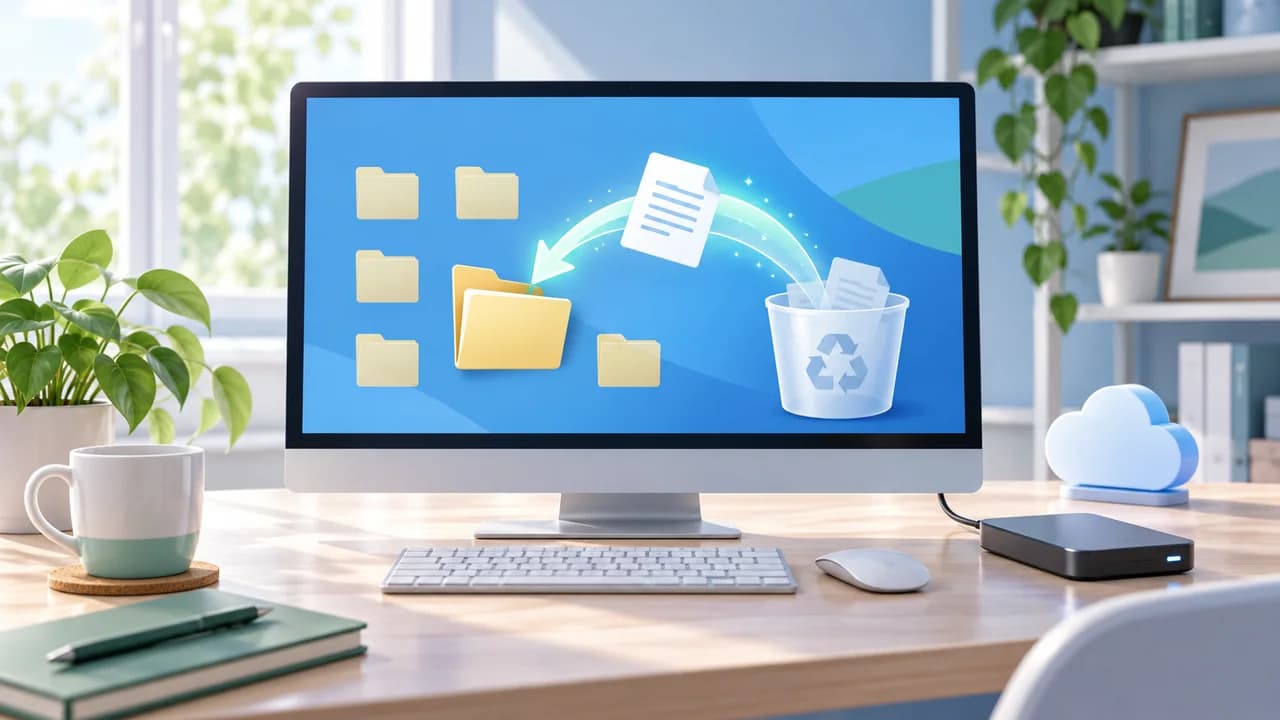
윈도우 11 삭제 파일 복원: 휴지통·OneDrive·파일 히스토리 확인 순서
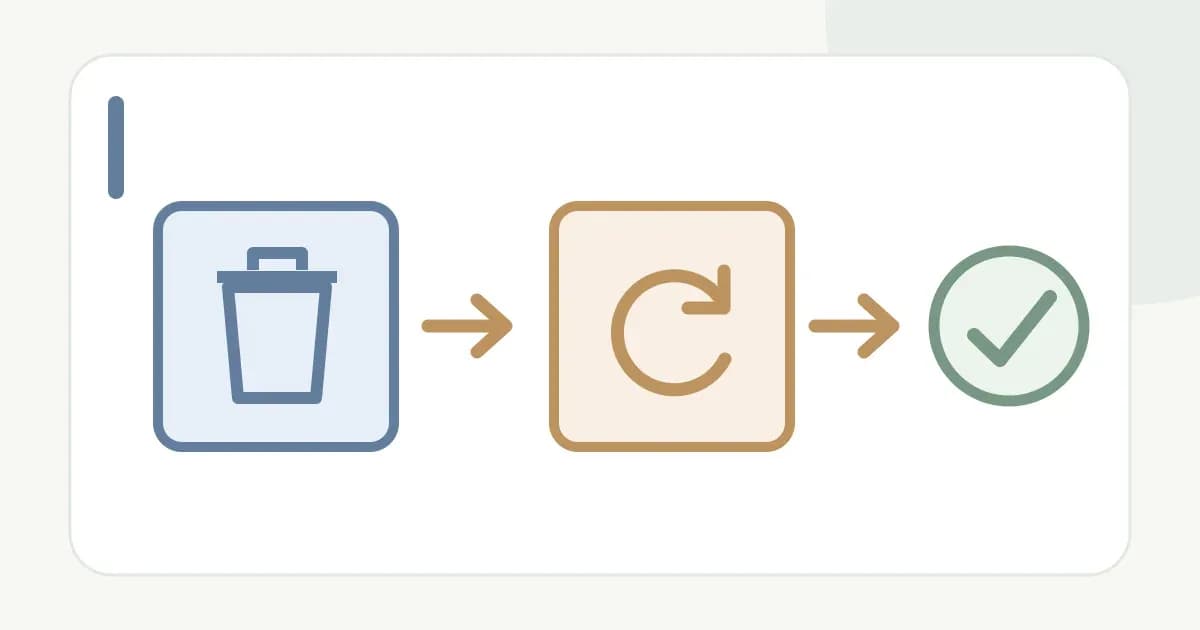
실수로 삭제한 개인 파일의 원래 저장 위치를 확인하고 Windows 휴지통, OneDrive 휴지통, 파일 히스토리에서 차례로 복원합니다.
Google Drive에서 파일이 사라졌다면 먼저 삭제된 것인지, 다른 계정이나 폴더에 있는지 구분하세요. Windows PC의 로컬 파일 삭제와 OneDrive·파일 히스토리 복구는 윈도우 삭제 파일 복원 가이드에서 따로 다룹니다. 이 글은 Google Drive 웹 휴지통에 파일이 남아 있을 때의 복원입니다.
Drive 웹에서 로그인한 Google 계정이 파일을 저장했던 계정인지 확인하세요. 이름이 같은 개인·회사 계정을 혼동하기 쉽습니다. 파일이 내 소유가 아니라 공유받은 파일이었다면 소유자가 삭제했는지, 내 목록에서만 제거됐는지에 따라 복원 가능 경로가 다릅니다.
검색창에서 파일 이름과 종류를 확인하고 '내 Drive', 공유 문서, 휴지통을 차례로 살펴보세요. 파일이 검색되면 불필요하게 휴지통을 비우거나 같은 이름으로 새 파일을 만들지 않습니다.
Google 공식 도움말은 컴퓨터에서 drive.google.com을 열고 왼쪽의 휴지통을 선택한 뒤 파일을 오른쪽 클릭해 복원을 누르도록 안내합니다. 삭제된 날짜 순으로 정렬하면 같은 이름의 파일을 구분하는 데 도움이 됩니다. 복원 전 파일 이름, 소유자, 삭제된 날짜를 대조하세요.
Google은 휴지통의 파일이 보통 30일 뒤 영구 삭제된다고 설명합니다. 이미 영구 삭제됐거나 조직 관리 정책이 있는 계정은 단순 휴지통 복원과 다를 수 있습니다. 개인 계정과 Workspace 계정의 복구 가능 범위를 동일하게 단정하지 마세요.
복원 뒤 파일이 원래 폴더에 보이는지 다시 열어 내용을 확인하세요. 다른 사람이 공유한 파일이라면 접근 권한이 남아 있는지 확인하고, 공동 작업자에게 복원된 파일의 링크가 맞는지 알려 주세요. PC의 데스크톱용 Drive와 동기화 중이었다면 웹과 로컬 파일이 같은지 별도로 확인합니다.
휴지통에 파일이 없으면 계정·소유자·공유 드라이브 여부를 다시 확인한 뒤 Google의 공식 복구 도움말을 따르세요. 이 글은 영구 삭제 파일의 복구를 보장하지 않습니다.
완료 기준: 올바른 계정과 파일을 확인하고 휴지통에서 복원한 뒤 파일 내용·위치·접근 권한을 대조했습니다.
실수로 삭제한 개인 파일의 원래 저장 위치를 확인하고 Windows 휴지통, OneDrive 휴지통, 파일 히스토리에서 차례로 복원합니다.
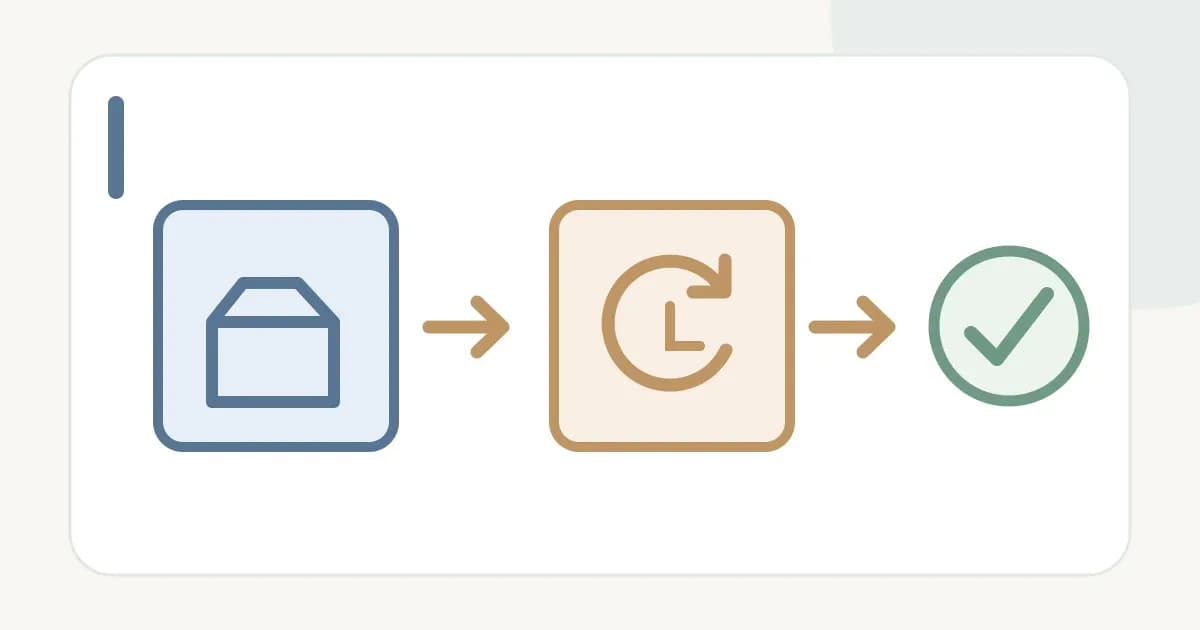
OneDrive에서 파일을 잘못 덮어썼을 때 버전 기록을 열고 원하는 시점의 내용을 확인한 뒤 복원 결과를 검증합니다.
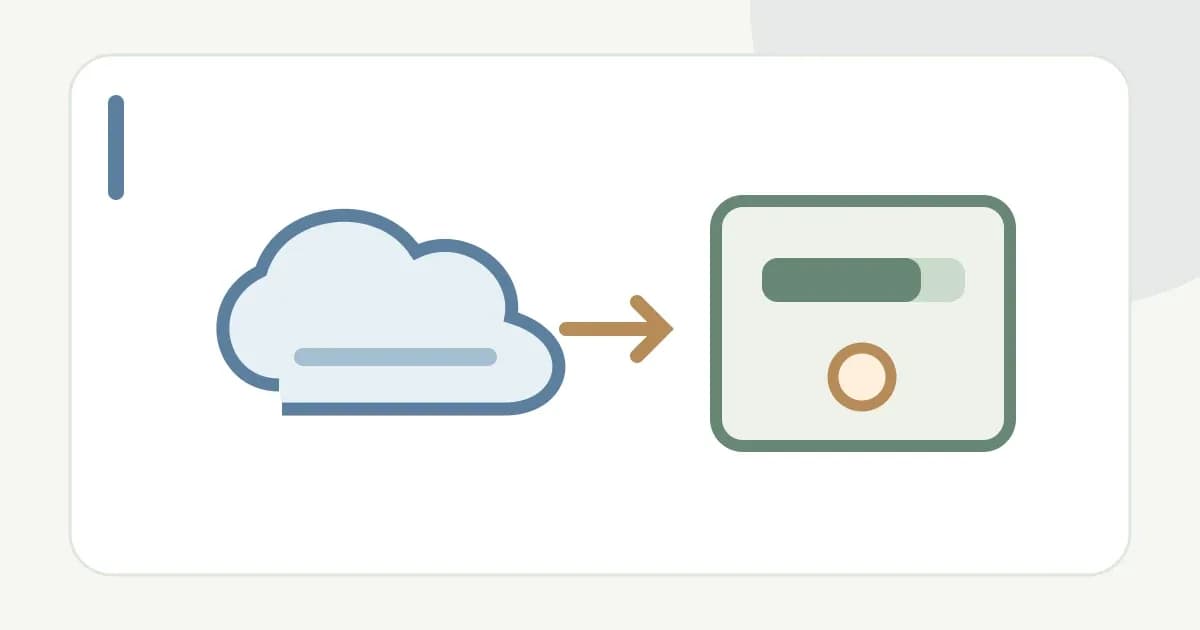
OneDrive 동기화 경고가 나타났을 때 클라우드 저장 공간, 로컬 디스크와 일시 중지 상태를 구분해 확인합니다.
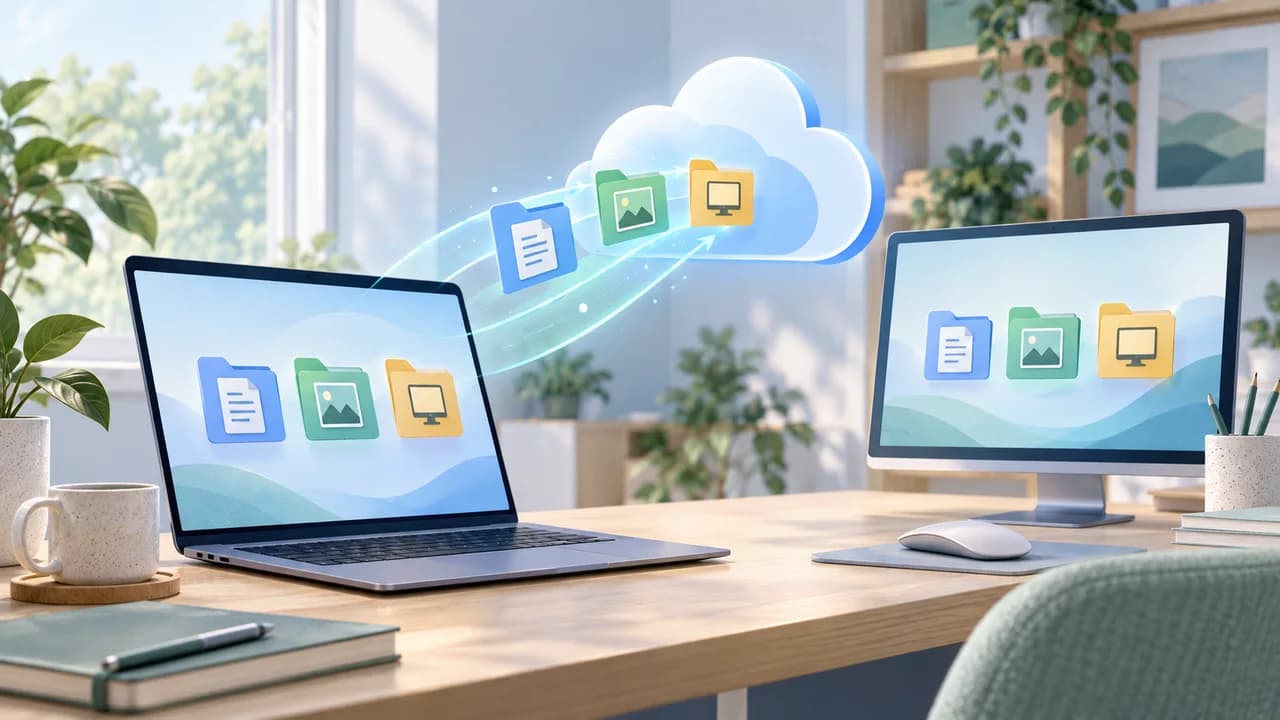
Windows 백업 또는 OneDrive 설정에서 보호할 폴더를 고르고 동기화 상태와 다른 기기에서의 접근을 확인합니다.
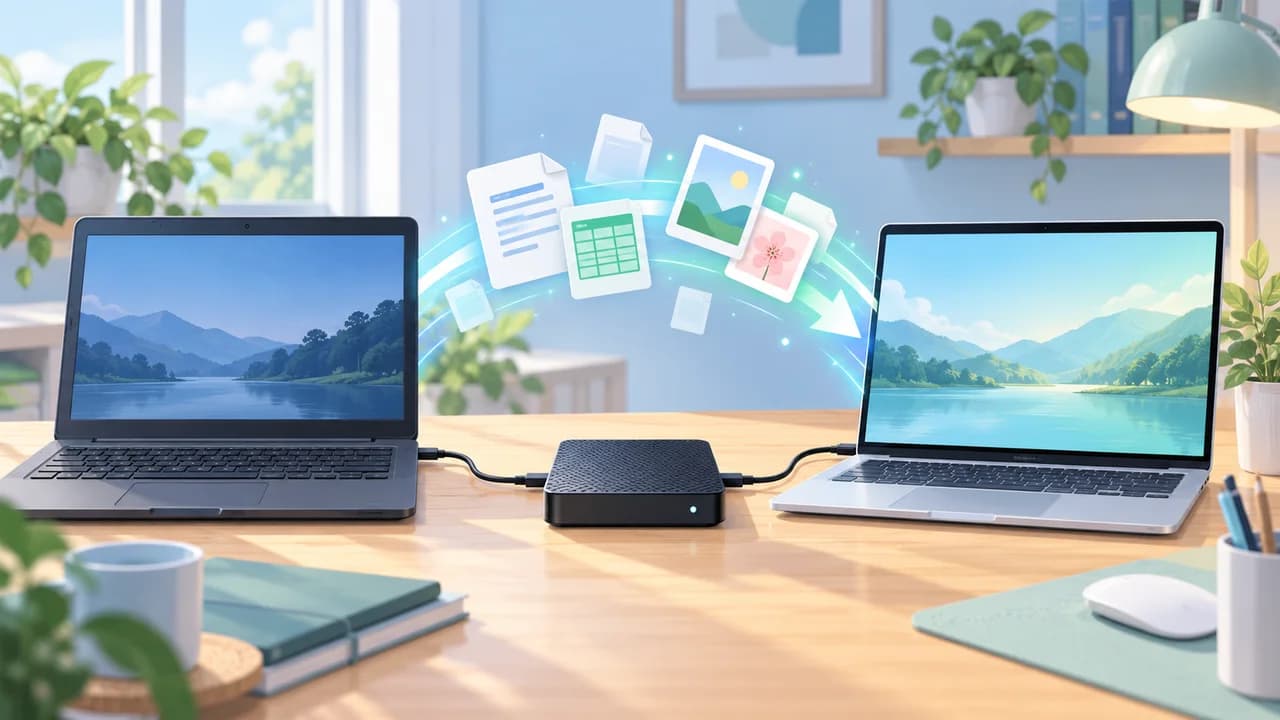
기존 PC의 문서·사진을 외장하드에 복사하고 새 PC에 옮긴 뒤 실제 파일이 열리는지 확인합니다.
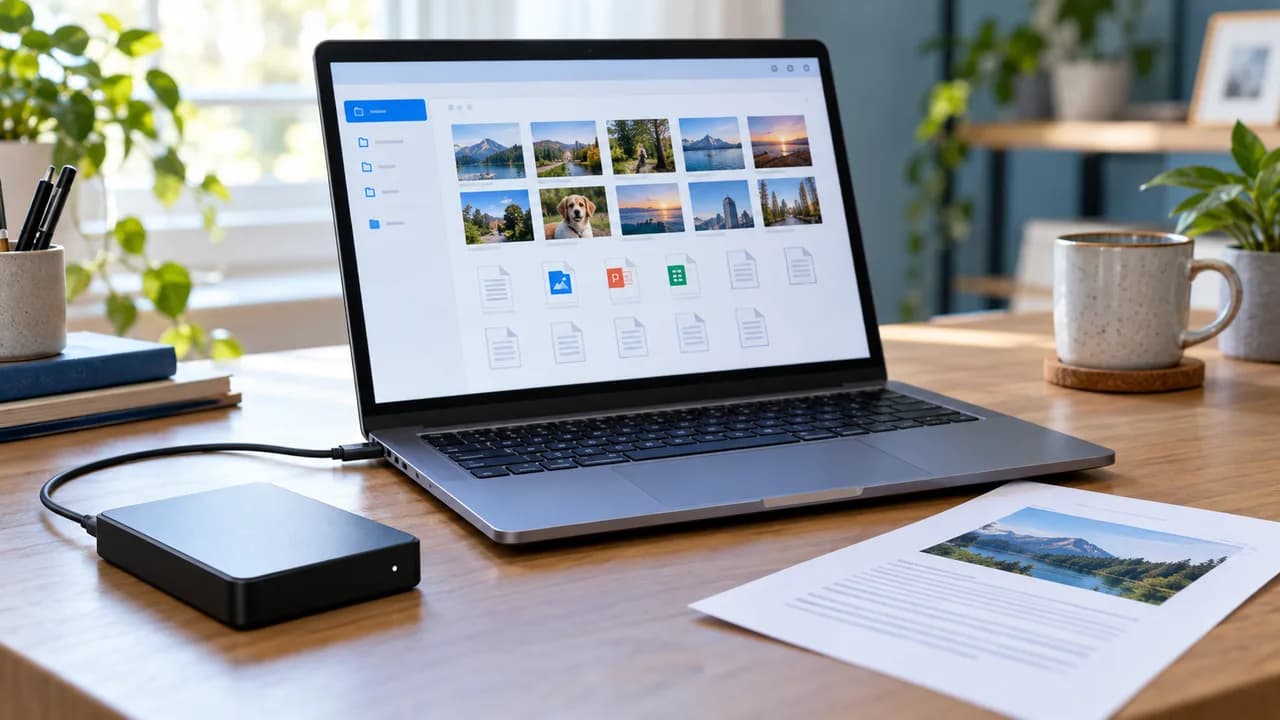
문서·사진의 저장 위치와 외장하드 용량을 확인하고 파일 히스토리를 켠 다음, 실제 파일을 다른 위치로 복원해 백업이 작동하는지 검증합니다.