
OneDrive 저장 공간이 가득 차 동기화가 멈출 때 확인
OneDrive 동기화 경고가 나타났을 때 클라우드 저장 공간, 로컬 디스크와 일시 중지 상태를 구분해 확인합니다.
파일을 잘못 덮어썼다면 먼저 복원할 파일과 계정이 맞는지 확인하세요. OneDrive 저장 공간이 부족해 동기화가 멈췄다면 저장 공간 확인 가이드에서 용량 문제를 먼저 살펴보세요. 이 글은 OneDrive에 저장된 특정 파일의 이전 내용을 되돌리는 경우입니다.
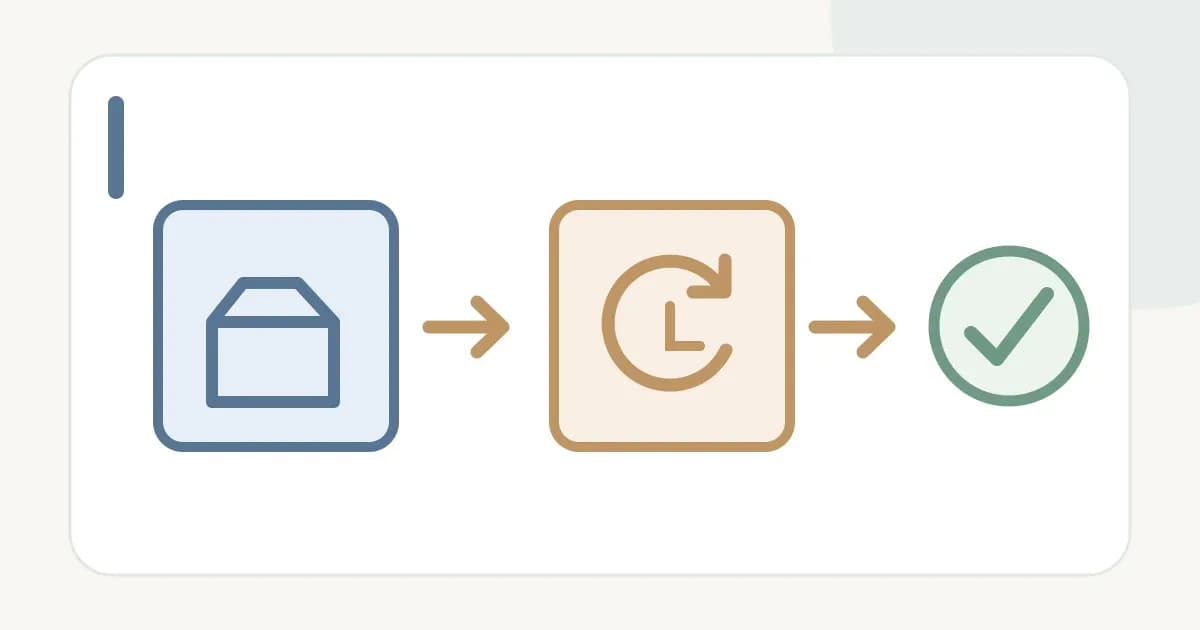
OneDrive 웹에 로그인해 개인용 계정과 회사·학교 계정 중 어느 저장소에 있는 파일인지 확인하세요. 파일 이름만 같고 폴더가 다른 복사본을 되돌리지 않도록 경로와 최근 수정 날짜를 적어 둡니다. 공동 작업 파일이라면 다른 사람의 편집 내용을 덮을 수 있으므로 관련자에게 복원 예정 시점을 알리는 편이 안전합니다.
현재 내용을 별도로 보관해야 한다면 파일을 복사해 두세요. 복원은 선택한 이전 버전을 현재 버전으로 만드는 작업이므로, 현재 내용을 먼저 비교하는 것이 좋습니다.
Microsoft 공식 안내에 따르면 OneDrive 웹에서 파일을 선택하고 마우스 오른쪽 버튼의 버전 기록을 엽니다. 목록에서 시점과 수정자를 확인한 뒤 원하는 버전 옆의 메뉴에서 복원을 선택합니다. Windows의 OneDrive 동기화 앱을 쓰는 경우 파일 탐색기에서 해당 파일을 오른쪽 클릭해 버전 기록을 열 수도 있습니다.
버전이 보이지 않는다면 해당 파일이 실제 OneDrive에 저장되어 있는지 확인하세요. 회사·학교 계정에서는 관리자가 버전 관리 설정을 제한할 수 있습니다. 기록에 원하는 내용이 없는 상태에서 임의로 다른 버전을 복원하지 말고 관리자 또는 Microsoft 지원 경로를 확인합니다.
복원 후 파일을 다시 열어 필요한 부분이 이전 내용으로 돌아왔는지 확인하세요. Microsoft는 선택한 버전이 최신 버전이 되고 기존 최신 버전은 기록에 남는다고 설명합니다. 동기화 중인 여러 기기에서는 반영에 시간이 걸릴 수 있으므로 웹의 파일과 로컬 파일을 구분해 확인하세요.
공동 작업 파일은 변경 사항을 공유하고, 필요한 경우 현재 버전과 복원 전 버전의 내용을 비교해 누락된 편집을 다시 반영합니다. 이 글은 계정에 있는 파일의 실제 복원 성공을 보장하지 않습니다.
완료 기준: 올바른 파일·계정과 버전을 선택하고 복원된 파일을 다시 열어 내용을 확인했습니다.
OneDrive 동기화 경고가 나타났을 때 클라우드 저장 공간, 로컬 디스크와 일시 중지 상태를 구분해 확인합니다.
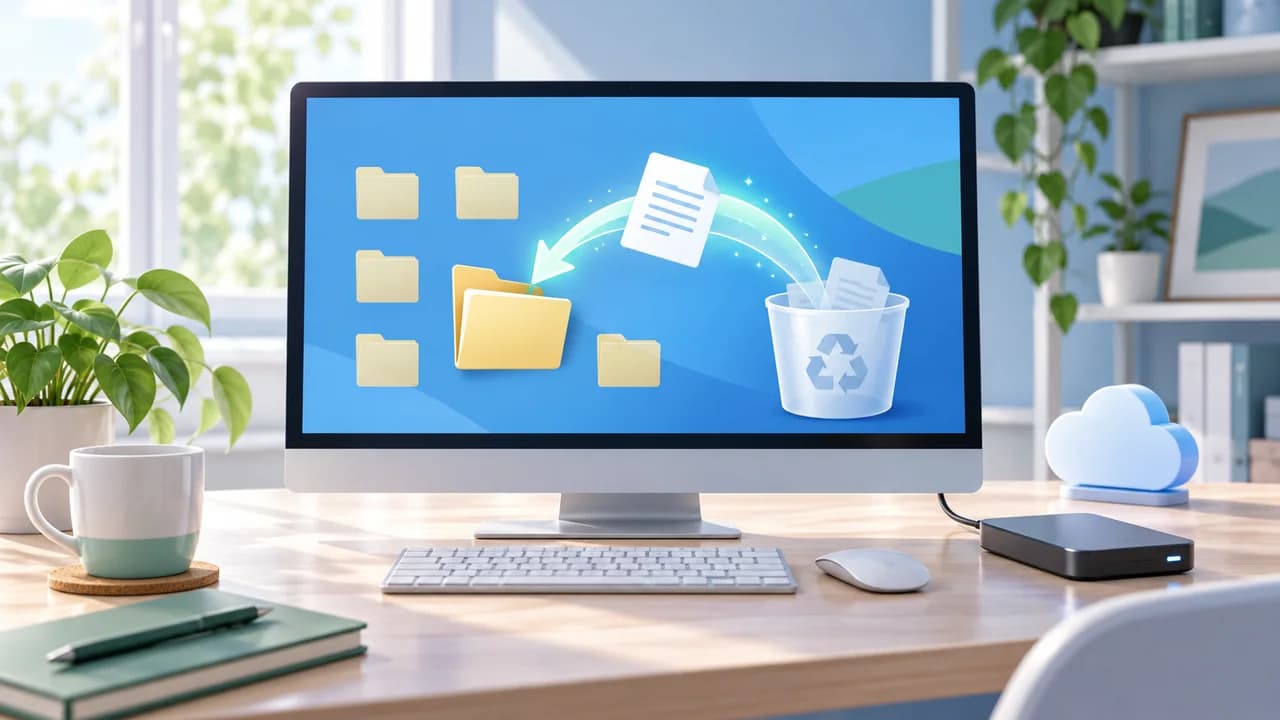
실수로 삭제한 개인 파일의 원래 저장 위치를 확인하고 Windows 휴지통, OneDrive 휴지통, 파일 히스토리에서 차례로 복원합니다.
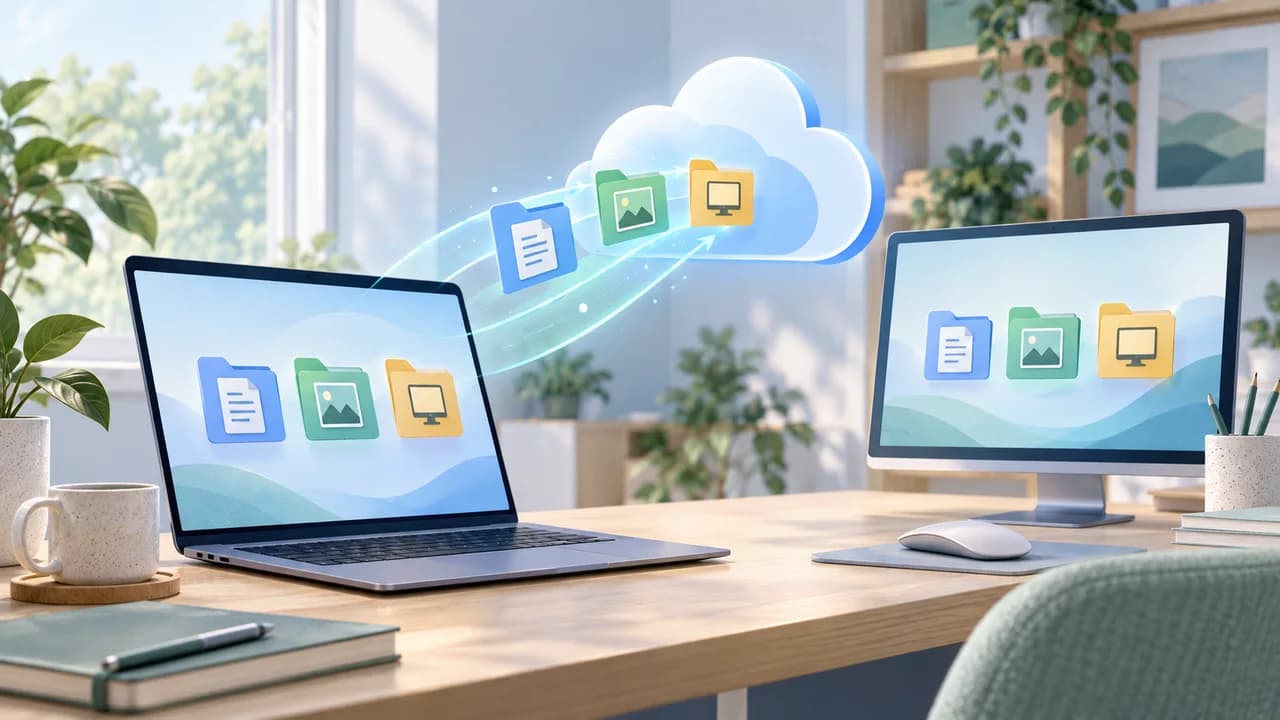
Windows 백업 또는 OneDrive 설정에서 보호할 폴더를 고르고 동기화 상태와 다른 기기에서의 접근을 확인합니다.
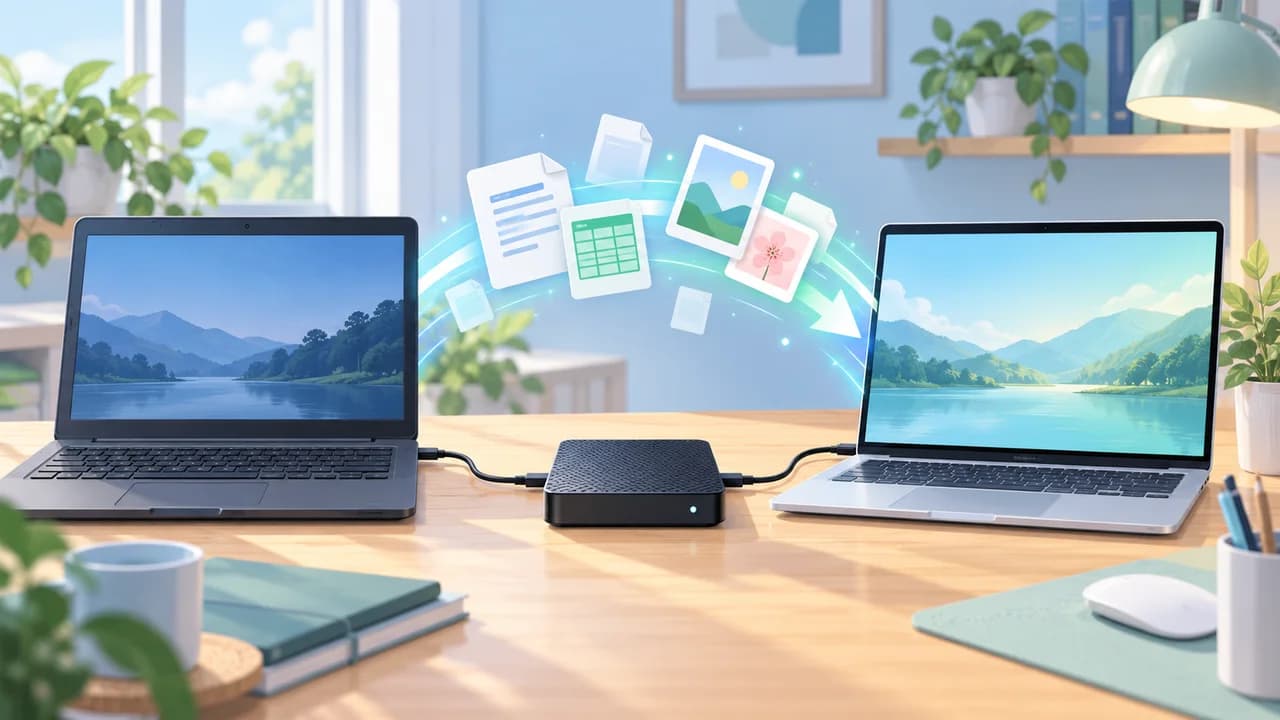
기존 PC의 문서·사진을 외장하드에 복사하고 새 PC에 옮긴 뒤 실제 파일이 열리는지 확인합니다.
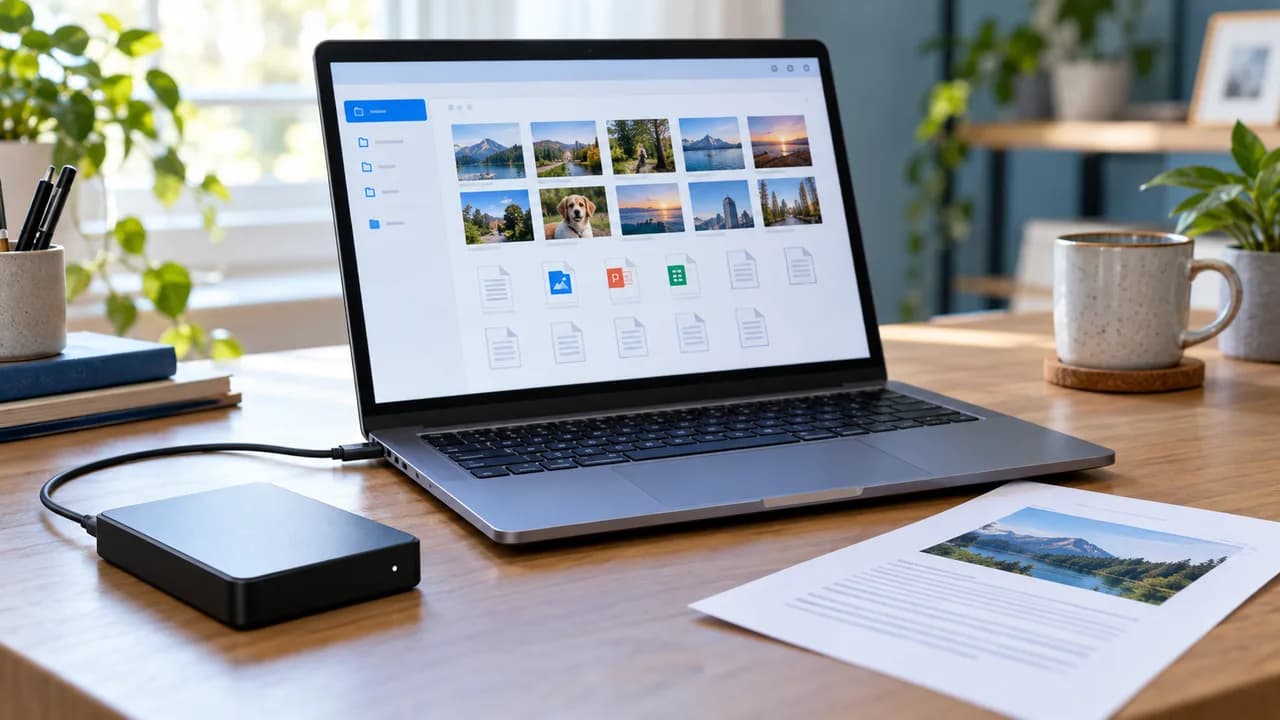
문서·사진의 저장 위치와 외장하드 용량을 확인하고 파일 히스토리를 켠 다음, 실제 파일을 다른 위치로 복원해 백업이 작동하는지 검증합니다.