
해외여행 전 여권 유효기간 확인: 입국 조건부터 항공권 이름까지
여행 일정에 맞춰 여권 만료일, 방문·경유국의 입국 요건, 항공권 영문 이름을 대조하고 필요한 조치를 정합니다.
TRAVEL · 해외여행 통신
여행용 eSIM의 기기 호환성과 요금제 시작 조건을 확인하고, 출국 전 설치부터 현지 데이터 회선 전환·연결 점검까지 안내합니다.
업데이트
2026년 10월 12일 기준. 여행용 eSIM은 구입만으로 데이터가 연결되지 않습니다. 기기 호환성 확인 → 상품의 사용 시작 조건 확인 → Wi-Fi에서 설치 → 회선 지정 → 현지 연결 테스트까지 마쳐야 합니다. 국내 번호를 유지할지, 여행용 회선으로 데이터만 쓸지도 미리 정하세요. 국내 회선을 켜 둔 경우 음성·문자 또는 로밍 요금이 발생할 수 있어 가입 통신사의 조건도 확인해야 합니다. Apple 해외여행 eSIM 안내
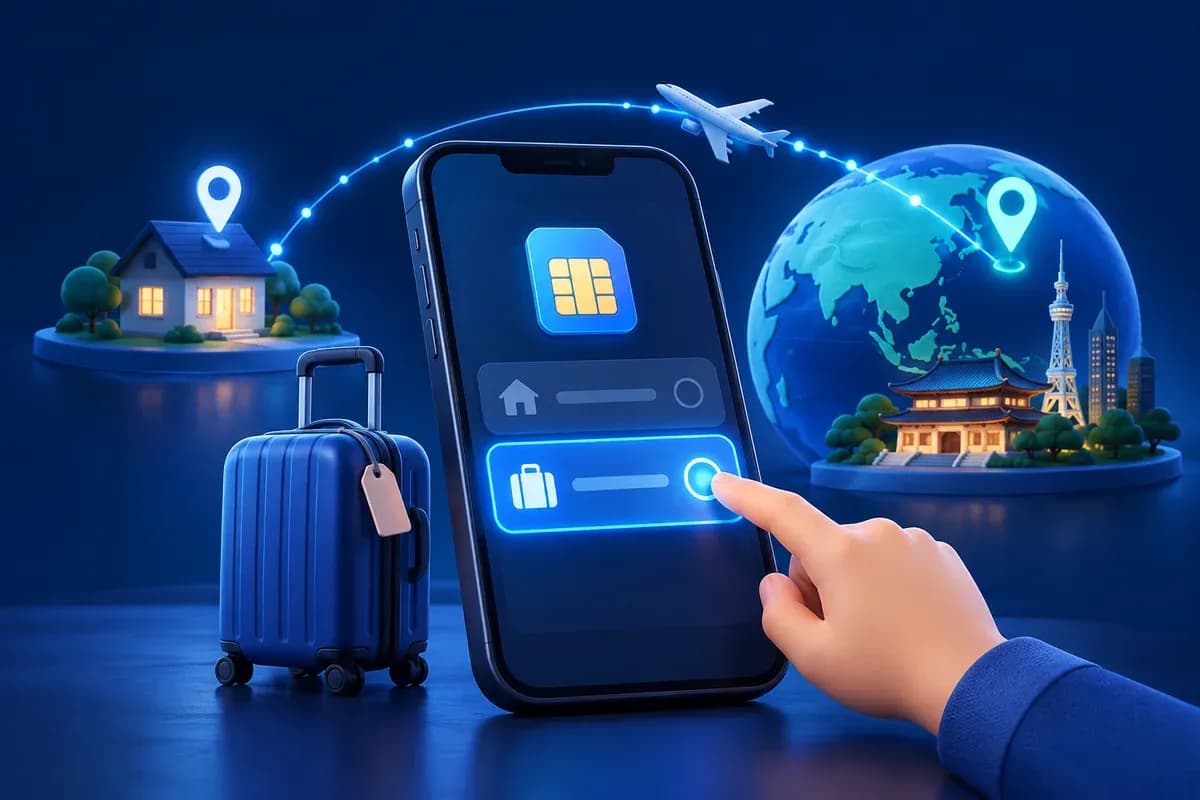
휴대폰 모델이 eSIM을 지원하는지, 동시에 사용할 수 있는 회선 조합이 무엇인지 제조사 설정과 지원 문서에서 확인합니다. iPhone은 설정 → 일반 → 정보의 이동통신사 잠금에 SIM 제한 없음이 표시되는지 확인하세요. 다른 통신사의 여행용 eSIM을 쓰려면 잠금이 해제돼 있어야 합니다. Android·Galaxy는 모델, 판매 국가, 통신사에 따라 eSIM 지원 범위가 달라 제조사와 판매처의 호환 목록을 대조합니다. Apple 잠금 확인 · Samsung eSIM 지원 안내
여행국과 경유국, 사용 날짜, 데이터량을 적은 뒤 상품 설명에서 지원 국가·망, 사용기간 시작 시점, QR 재사용 가능 여부, 통화·문자 포함 여부, 핫스팟 허용 여부를 확인합니다. 설치한 날부터 기간이 시작되는 상품인지 현지망 첫 연결부터 시작되는 상품인지는 판매처 약관이 기준입니다. 출발 전에 해외여행 전 여권 유효기간 확인: 입국 조건부터 항공권 이름까지도 점검하세요.
해외여행 전 여권 유효기간 확인: 입국 조건부터 항공권 이름까지 →
구매처가 보낸 QR 코드, 앱 설치 링크, 수동 입력 정보를 안전하게 보관합니다. iPhone은 설정 → 셀룰러 → eSIM 추가에서 제공업체 안내에 따라 QR 코드 또는 앱으로 추가합니다. Galaxy는 지원 모델에서 설정 → 연결 → SIM 관리자 → eSIM 추가 경로를 사용합니다. QR이 설치할 휴대폰 화면 자체에만 보인다면 다른 화면에 띄우거나 판매처가 제공한 링크·수동 입력 방법을 쓰세요. Apple QR 설치 안내 · Samsung eSIM 추가 안내
설치 완료와 사용기간 시작은 같은 뜻이 아닐 수 있습니다. 판매처 조건에 따라 출국 전 설치만 하고 현지에서 회선을 켜야 할 수도 있습니다. 설치 직후 회선 이름을 여행용처럼 구분해 두고, 제공업체의 개통 상태와 QR 재설치 규칙을 확인하세요.
국내 번호로 전화·문자를 받아야 한다면 국내 회선을 켜 둔 상태에서 셀룰러 데이터 회선은 여행용 eSIM으로 지정합니다. iPhone은 설정 → 셀룰러 → 셀룰러 데이터에서 사용할 회선을 선택할 수 있습니다. 데이터가 국내 회선으로 자동 전환되는 옵션이 있다면 요금 발생을 피하려는 설정에 맞게 꺼 두고, 국내 회선의 데이터 로밍도 껐는지 확인하세요. 메뉴 이름은 OS에 따라 다를 수 있습니다. Apple 데이터 회선 선택 · Apple 로밍 설정
여행용 eSIM 자체가 현지 제휴망에 붙기 위해 그 회선의 데이터 로밍을 켜야 하는 상품도 있습니다. 로밍은 모두 끄기처럼 일괄 적용하지 말고, 국내 회선과 여행용 회선의 설정을 각각 확인합니다. 국내 회선을 켜 두면 해외에서 전화 수신·발신이나 문자가 요금제에 따라 과금될 수 있으므로 통신사 안내를 확인하세요.
목적지에 도착해 제공업체가 지정한 시점에 여행용 회선을 켭니다. 데이터 회선이 여행용 eSIM인지 다시 확인한 뒤, 필요하다면 여행용 회선의 데이터 로밍만 상품 안내에 맞춰 켜세요. Wi-Fi를 잠시 끄고 브라우저에서 가벼운 페이지를 열어 모바일 데이터 연결을 시험합니다. 화면에 현지 통신망 이름이 표시되는지, 데이터 사용량이 여행용 회선에 잡히는지도 살핍니다.
연결되지 않으면 비행기 모드를 켰다 끄고, 여행용 회선 활성화·데이터 지정·로밍 조건·지원 국가를 순서대로 다시 확인합니다. 무작정 eSIM을 삭제하면 QR을 재사용하지 못할 수 있으므로 삭제 전 판매처 지원 절차를 확인하세요. Apple 해외 로밍 문제 점검
귀국하면 셀룰러 데이터 회선을 국내 회선으로 돌리고 여행용 회선을 끕니다. 일부 iPhone 버전은 여행용 eSIM을 자동으로 끌 수 있지만, 실제 설정을 직접 확인하세요. 국내 번호의 통화·문자와 모바일 데이터가 정상 작동하는지 확인하면 마무리입니다. Apple 귀국 후 회선 확인
여행 일정에 맞춰 여권 만료일, 방문·경유국의 입국 요건, 항공권 영문 이름을 대조하고 필요한 조치를 정합니다.