
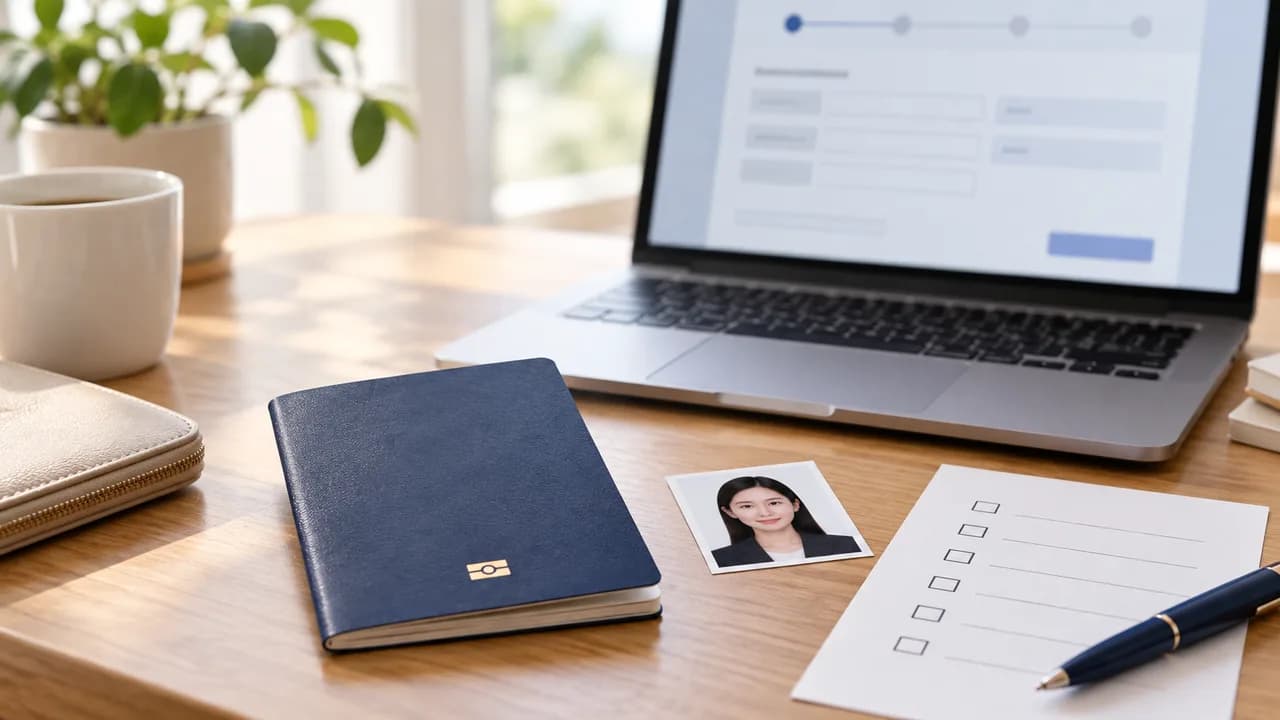
여권 재발급 온라인 신청: 대상 확인부터 수령까지 순서대로
온라인 신청이 가능한 재발급 사유인지 확인하고 사진 파일을 준비한 뒤, 신청 상태 조회와 지정 기관 방문 수령까지 순서대로 마칩니다.
TRAVEL · 여권
여권사진을 신청에 사용하기 전에 촬영 시기와 얼굴·배경 규정을 확인하고, 온라인 접수라면 파일 형식과 크기까지 점검합니다.
업데이트
여권사진은 업로드 화면에서 파일이 받아들여졌어도 심사에서 반려될 수 있습니다. 사진을 제출하기 전에 촬영 시기, 얼굴이 보이는 상태, 배경, 인화 또는 파일 규격을 나눠 확인하세요. 온라인 재발급 대상 확인과 신청 절차는 별도 글에서 다룹니다.
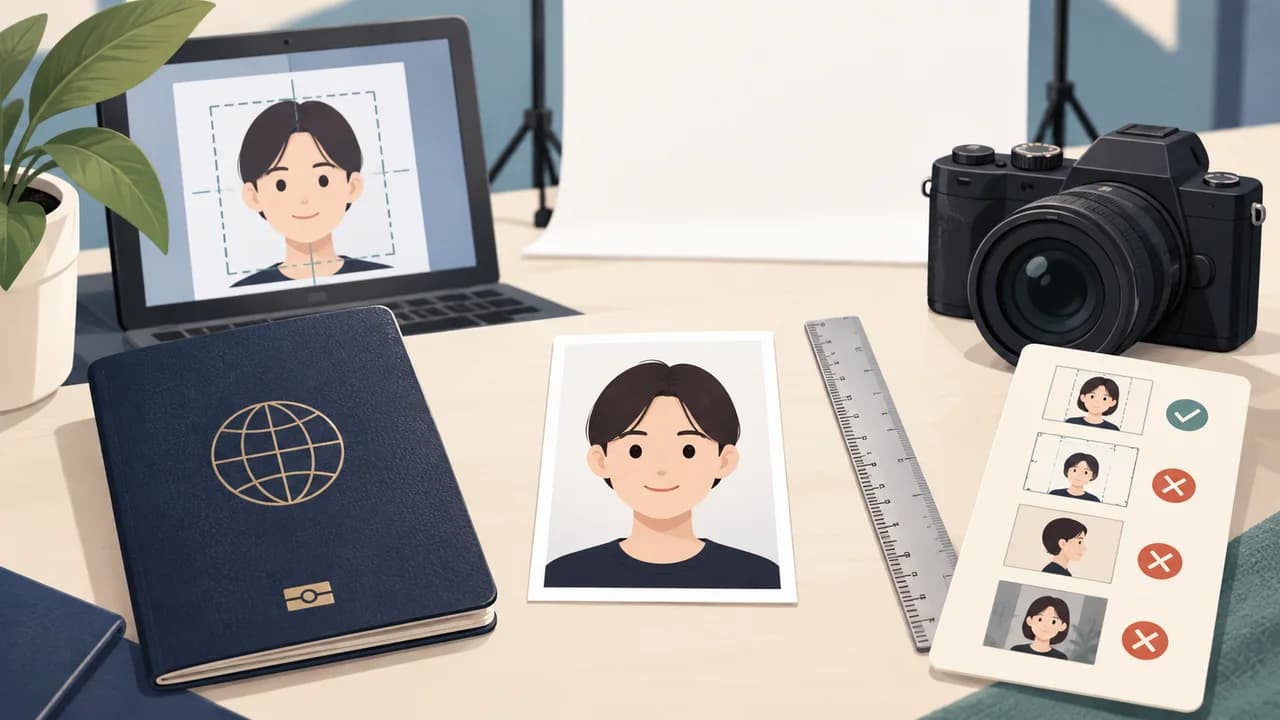
외교부 기준은 여권발급 신청일 전 6개월 이내 촬영한 천연색 상반신 정면 사진입니다. 예전에 다른 신분증용으로 사용한 사진을 다시 쓰려면 촬영 날짜부터 확인하세요. 파일의 저장 날짜는 촬영일과 다를 수 있으므로 실제 촬영 시점을 기준으로 판단합니다. 얼굴의 현재 모습과 차이가 큰 오래된 사진은 다시 촬영하는 편이 낫습니다.
사진관에 맡긴다면 여권용이라고 알리고, 온라인 접수에 쓸 계획이라면 인화물뿐 아니라 규격에 맞는 원본 파일도 요청하세요.
얼굴과 어깨가 정면을 향하고, 머리가 사진 중앙에 있는지 봅니다. 눈을 머리카락이나 안경테가 가리지 않아야 하며 얼굴 윤곽도 드러나야 합니다. 입은 다물고 과도한 표정이나 치아 노출이 없는 사진을 고릅니다. 모자·이어폰·헤드폰은 피하고, 색이 들어간 렌즈나 선글라스도 사용하지 않습니다. 안경을 쓴다면 빛 반사로 눈이 가려지지 않았는지 확대해서 확인하세요.
외교부의 사진 예시에는 근접 촬영으로 얼굴 비율이 왜곡된 사진도 부적합 사례로 나옵니다. 작은 얼굴만 크게 잘라 확대하지 말고 촬영 단계에서 알맞게 구도를 잡는 것이 좋습니다.
배경은 균일한 흰색이고 테두리가 없어야 합니다. 벽 그림자, 얼룩, 다른 물체가 보이는지 확인하세요. 배경을 소프트웨어로 지워 흰색으로 합성하거나 얼굴을 보정해 원래 모습과 달라지게 하면 제출할 수 없습니다. 필터로 피부색이나 윤곽을 크게 바꾸지 않았는지도 확인합니다. 규정 판단이 애매하다면 외교부의 사진 예시를 대조하고 다시 촬영하세요.
방문 신청용 인화 사진은 가로 3.5cm, 세로 4.5cm이고, 정수리부터 턱까지의 머리 길이는 3.2~3.6cm 기준입니다. 온라인 재발급 파일은 외교부 안내에 따라 JPG/JPEG, 500KB 이하여야 하며, 권장 픽셀 크기는 가로 413×세로 531입니다. 업로드 허용 범위는 공식 안내를 확인하세요.
외교부의 별도 온라인 사진 검증 도구는 PNG 파일도 받을 수 있지만, 이는 실제 온라인 재발급 신청 화면의 제출 형식과 다를 수 있습니다. 검증 도구를 통과했다는 결과만으로 접수 형식과 최종 발급 심사가 통과된다고 생각하지 마세요.
파일을 100% 크기로 열어 흐림, 압축 흔적, 얼굴 주변의 합성 자국이 없는지 봅니다. 파일 이름과 확장자를 확인하고 원본을 따로 보관합니다. 사진 조건이 맞지 않으면 신청을 서두르기보다 새로 촬영하세요. 촬영일과 외형 규정, 제출 경로의 파일 규격을 모두 확인했을 때 준비가 끝납니다.
온라인 신청이 가능한 재발급 사유인지 확인하고 사진 파일을 준비한 뒤, 신청 상태 조회와 지정 기관 방문 수령까지 순서대로 마칩니다.
여행 일정에 맞춰 여권 만료일, 방문·경유국의 입국 요건, 항공권 영문 이름을 대조하고 필요한 조치를 정합니다.
해외에서 여권이 보이지 않을 때 주변을 확인하고 재외공관에 분실 신고한 뒤, 새 여행서류와 항공 일정을 점검합니다.