
블로그 도메인 고르는 법과 구매 후 보관할 정보
기억하기 쉬운 주소를 고르는 기준과 등록자 계정·갱신일·DNS처럼 구매 후 반드시 보관할 정보를 정리했습니다.
TECH · 워드프레스
DNS를 변경하기 전 현재 값을 보관하고, 도메인 연결 후 HTTPS 인증서·리디렉션·관리자 주소를 확인합니다.
업데이트
도메인 연결은 주소만 입력하는 작업이 아닙니다. DNS가 올바른 서버를 가리키고, HTTPS 인증서가 발급되며, 한 가지 대표 주소로 리디렉션되는지까지 확인해야 끝납니다. 메일을 함께 쓰고 있다면 기존 DNS를 지우지 않도록 특히 주의하세요.
도메인 등록기관과 호스팅에 각각 로그인하고 현재 DNS 레코드를 화면과 텍스트로 저장합니다. A·AAAA·CNAME뿐 아니라 메일에 쓰는 MX, TXT 레코드도 기록하세요. 호스팅에서 안내한 연결 대상이 IP 주소인지 네임서버인지 확인하고 두 방식을 임의로 섞지 않습니다.
DNS 변경은 즉시 모든 곳에 적용되지 않을 수 있습니다. TTL과 통신사 캐시에 따라 일부 사용자에게 이전 서버가 보일 수 있으므로 이전 사이트를 바로 삭제하지 마세요. 작업 시간을 방문자가 적은 때로 정하고 되돌릴 값도 준비합니다.
DNS가 호스팅을 가리키면 관리 화면에서 SSL 인증서 상태를 확인합니다. 인증서가 발급되지 않는다면 도메인 값이 완전히 반영됐는지, 프록시나 기존 AAAA 레코드가 다른 서버를 가리키지 않는지 봅니다.
브라우저 자물쇠만 확인하지 말고 다음 주소를 각각 입력하세요.
사용하지 않는 변형은 선택한 대표 HTTPS 주소로 이동해야 합니다. 페이지 안 이미지와 스크립트가 HTTP로 불려오는 혼합 콘텐츠가 없는지도 개발자 도구나 사이트 검사로 확인합니다.
관리자 설정 → 일반의 WordPress 주소와 사이트 주소는 설치 위치에 따라 의미가 다를 수 있습니다. 값을 잘못 바꾸면 관리자 화면에 접속하지 못할 수 있으므로 호스팅의 도메인 변경 도구를 우선 사용하고 안내 문서를 확인하세요.
주소를 바꾼 뒤에는 로그인 쿠키, 메뉴, 이미지, canonical, 사이트맵과 내부 링크를 확인합니다. 기존 공개 주소가 있었다면 새 주소로 영구 리디렉션하고 Search Console 속성과 분석 도구도 갱신합니다.
네임서버를 통째로 바꾸며 메일 MX 레코드를 잃거나, DNS가 반영되기 전에 인증서 버튼을 반복해서 누르는 경우가 있습니다. 브라우저 캐시만 보고 연결됐다고 판단하지 말고 휴대전화 데이터와 외부 DNS 조회로 확인하세요.
Cloudflare 같은 프록시를 쓴다면 원본 서버 인증서와 프록시 SSL 모드를 함께 봐야 합니다. 프록시를 잠시 끄라는 호스팅 안내가 있다면 이유와 원복 시점을 기록하세요.
네 가지 주소 변형이 한 HTTPS 주소로 모이고 홈·글·관리자 로그인이 정상이며 메일도 작동하면 연결이 끝난 것입니다. 변경 전 DNS와 인증서 갱신 방식, 대표 URL을 운영 문서에 남기세요.
데모보다 실제 글·모바일·접근성·업데이트를 기준으로 테마를 비교하고 활성화 후 핵심 화면을 점검합니다.
기억하기 쉬운 주소를 고르는 기준과 등록자 계정·갱신일·DNS처럼 구매 후 반드시 보관할 정보를 정리했습니다.
워드프레스 실행 환경부터 백업·복원·지원·갱신비용까지 실제 운영에 필요한 호스팅 비교 기준입니다.
도메인·URL 접두어 속성 차이를 이해하고 소유권 확인, 사이트맵 제출과 첫 URL 검사까지 진행합니다.
검색 공개, 대표 URL, 제목·설명, 사이트맵과 내부 링크를 첫 글 발행 전에 점검합니다.
대표 가이드
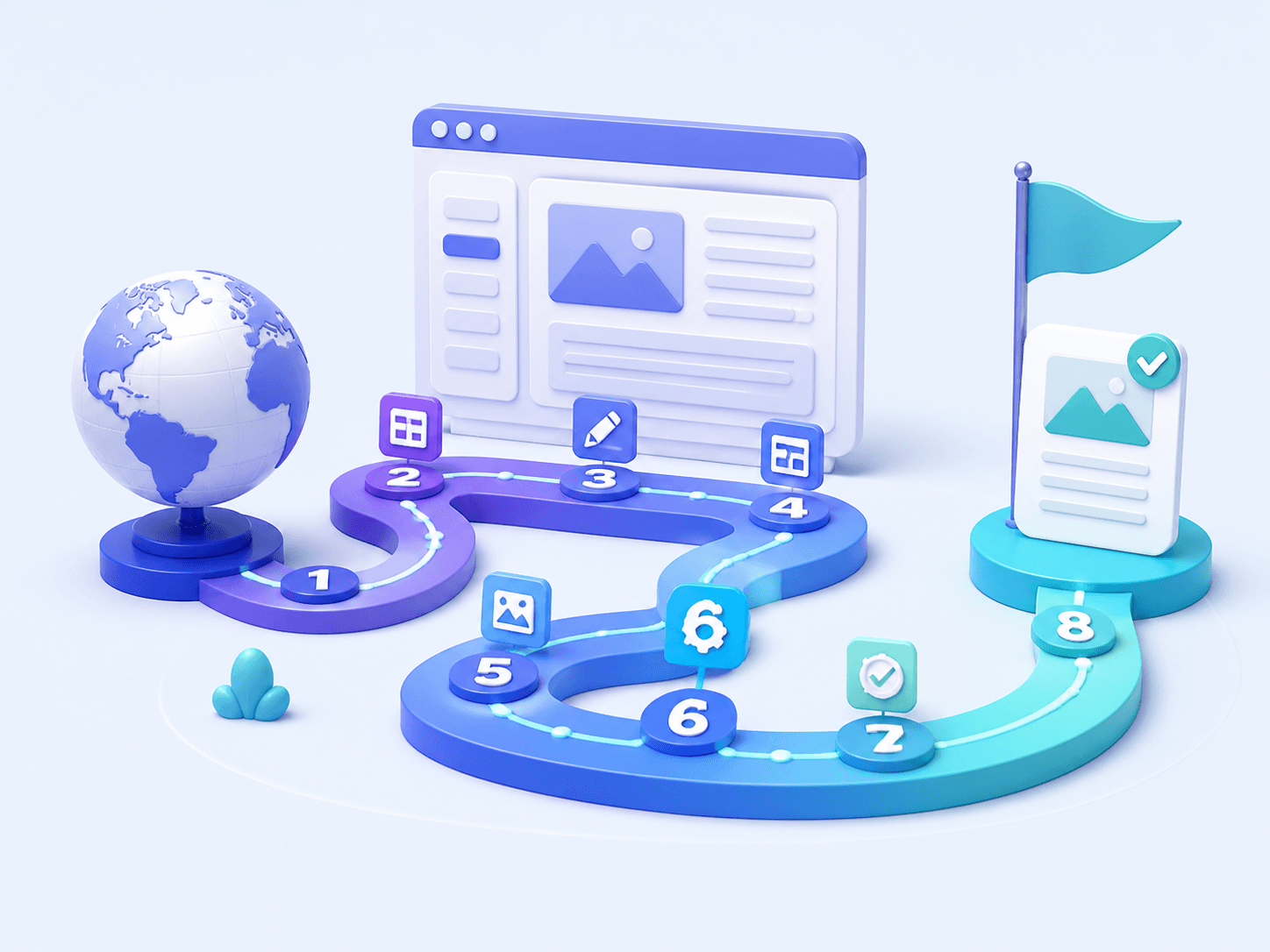
운영 방식 결정부터 도메인, 호스팅, 설치, 디자인, 검색 등록과 첫 글 발행까지 전체 과정을 8단계로 연결합니다.
업데이트와 백업을 먼저 확보하고 관리자 계정, 2단계 인증, HTTPS, 플러그인 출처와 파일 권한을 순서대로 점검합니다.